




MasterStudy LMS vs Tutor LMS: Un confronto onesto (2026)
MasterStudy LMS e Tutor LMS sono due dei modi più popolari per creare un sito di corsi online su WordPress. Entrambi sono plugin freemium, entrambi hanno interfacce moderne e promettono di portarti da zero a un sito corsi funzionante senza scrivere codice.
Ho testato davvero entrambi: ho creato corsi, esplorato ogni schermata delle impostazioni e seguito lezioni come studente. In questo confronto ti mostro dove ognuno è forte, dove è più debole e quale sceglierei in base a ciò che vuoi realizzare.
In breve
| MasterStudy LMS | Tutor LMS | |
|---|---|---|
| Prezzo | Gratis; piani a pagamento da $99/anno | Gratis; piani a pagamento da $199/anno |
| Piani a vita | Sì | Sì |
| Siti per licenza | 1 per individuali, 10 per business, illimitato per agenzie | 1 per individuali, 10 per business, illimitato per agenzie |
| Versione gratuita | Sì | Sì |
| Builder corsi drag-and-drop | Sì | Sì |
| Builder corsi frontend | Sì | Sì |
| Generazione corsi con IA | Sì - OpenAI, Claude, Gemini, Grok o Mistral | Sì - solo OpenAI |
| Sistema coupon | Solo nei piani a pagamento | Disponibile nella versione gratuita |
| Tipi di lezione | 7 | 1 |
| Quiz interattivi | Nella versione gratuita | Solo Pro |
| Contenuti interattivi H5P | Nella versione gratuita | Solo Pro |
| Metodi di pagamento integrati | Nella versione gratuita | Nella versione gratuita solo PayPal; altri in Pro |
Tutto in questo confronto, inclusi prezzi, piani e disponibilità delle funzionalità, è stato verificato con test pratici sulle versioni attuali di entrambi i plugin al momento della scrittura.
Builder corsi
Entrambi i plugin offrono potenti builder drag-and-drop per creare curriculum e struttura del corso. La differenza è nell'approccio.
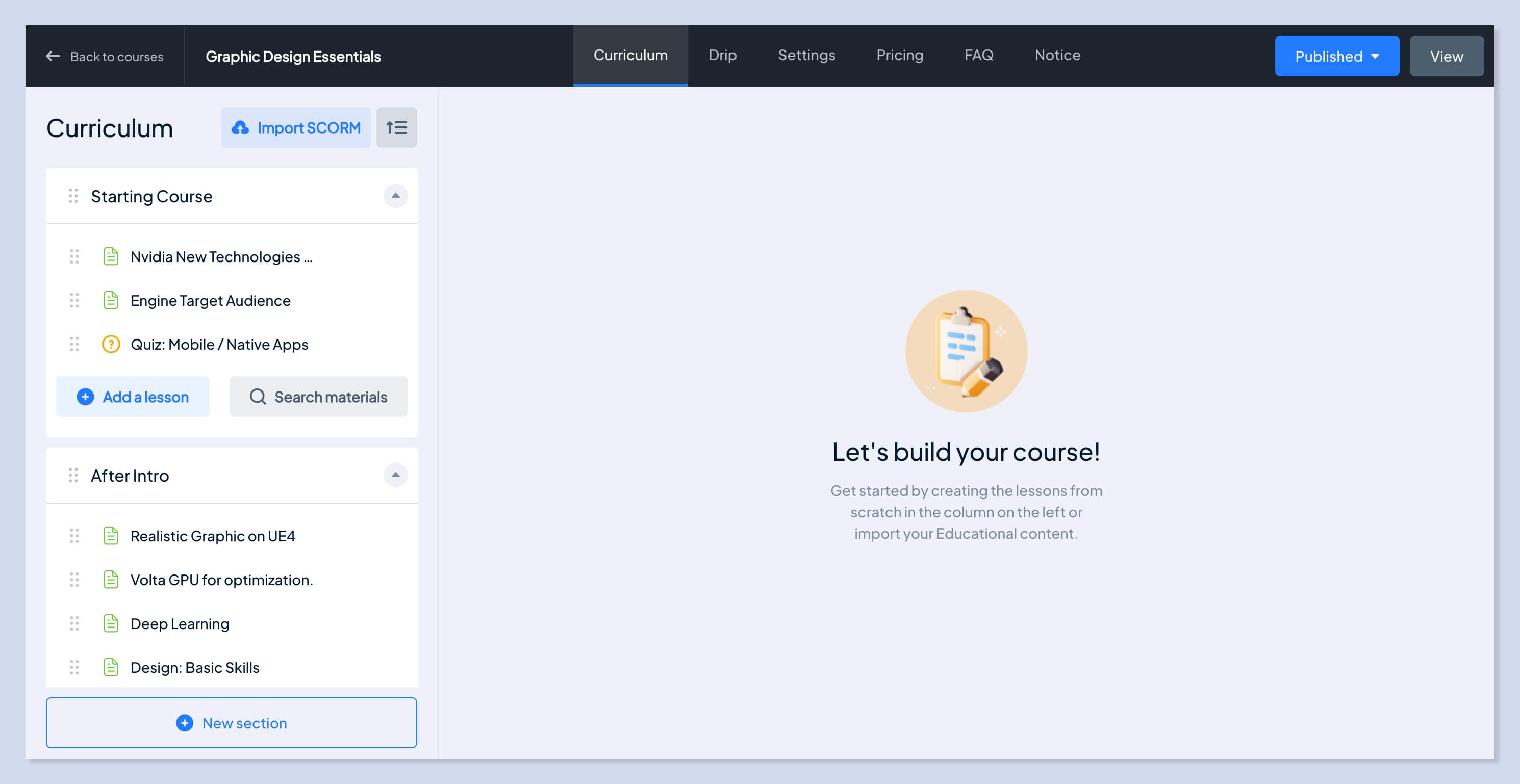
MasterStudy usa un flusso step-by-step: ogni parte del corso è in una sezione dedicata, così sai sempre in quale fase ti trovi. Tutor fa il contrario e concentra tutto in un'unica schermata, cosa che all'inizio può risultare meno immediata.
Creare un corso in MasterStudy
Il primo passaggio richiede le basi del corso. Titolo e categoria bastano per iniziare, tutto il resto può essere aggiunto dopo. Poi passi a Curriculum, dove costruisci struttura e lezioni. La sezione Drip permette di programmare lo sblocco graduale delle lezioni. In Settings trovi i dati principali: regole di accesso, media del corso, assegnazione certificati e template della pagina corso. In Price configuri il prezzo, in FAQ inserisci domande e risposte frequenti, e in Notice puoi lasciare istruzioni extra agli studenti.
Creare un corso in Tutor
Il builder di Tutor è diviso in tre sezioni: Basics, Curriculum e Additional. In Basics trovi molti settaggi tutti insieme e all'inizio può sembrare una schermata troppo carica, poco chiara su dove partire. Una volta presa confidenza, capisci che Tutor ha scelto semplicemente di raggruppare lì tutte le impostazioni principali.
Curriculum è il builder del piano lezioni, posizionato al centro della schermata. In Additional aggiungi i dettagli di supporto del corso: punti chiave, pubblico di riferimento e istruzioni.
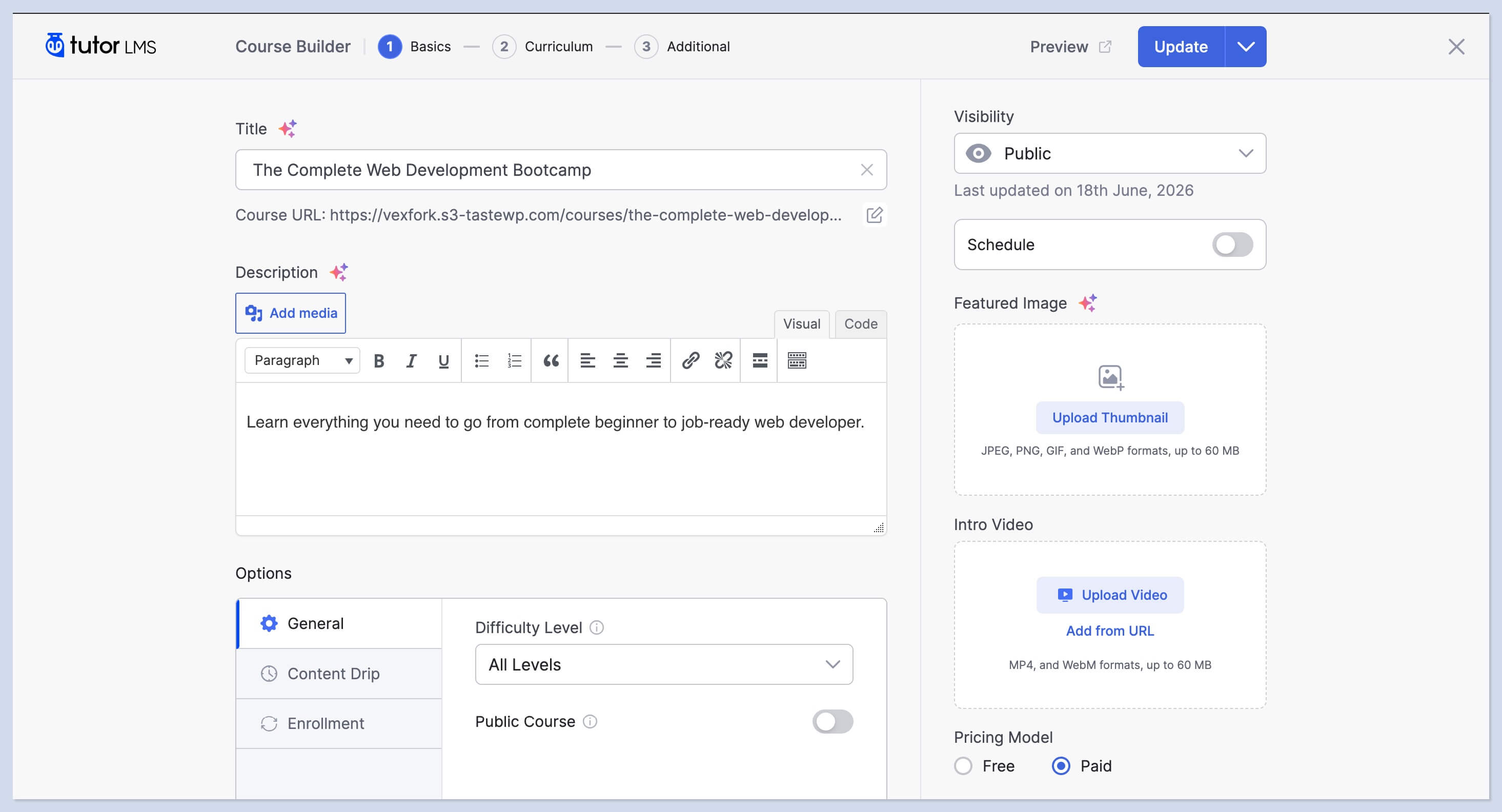
Secondo me, l'approccio di MasterStudy è più ragionato. Le sezioni seguono un ordine naturale e ti mantengono focalizzato su un gruppo di impostazioni alla volta, invece di scorrere un muro di opzioni.
Builder lezioni (Curriculum)
Il builder lezioni di MasterStudy è diviso in due pannelli e sfrutta tutta la larghezza dello schermo. Quando crei una lezione puoi scegliere tra sette tipologie, e il builder apre le impostazioni in base al tipo selezionato.
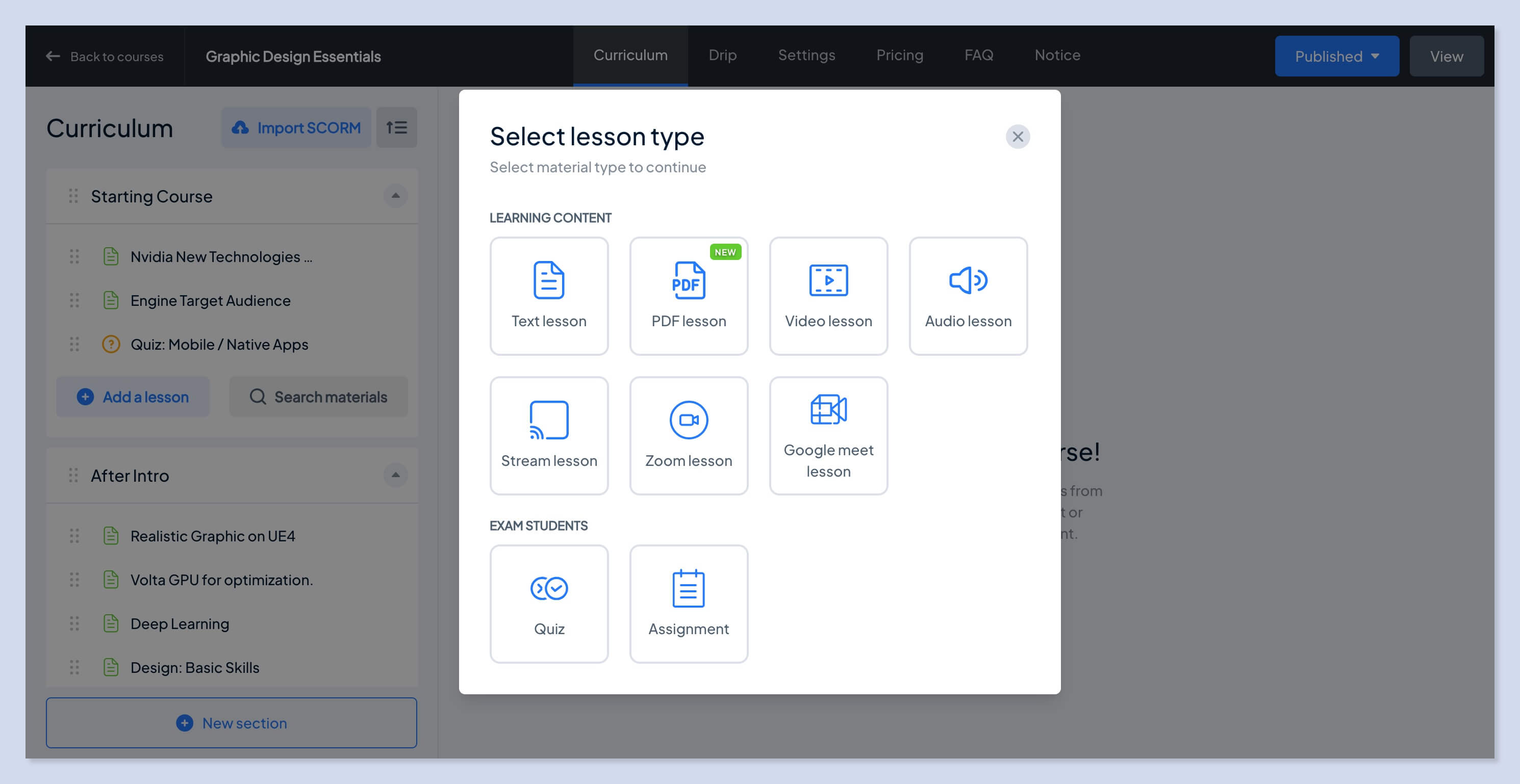
Tutor, al contrario, offre una singola finestra lezione senza scelta del tipo. Inoltre, aggiungere lezioni richiede l'apertura ripetuta di nuove finestre e il ritorno continuo al builder.
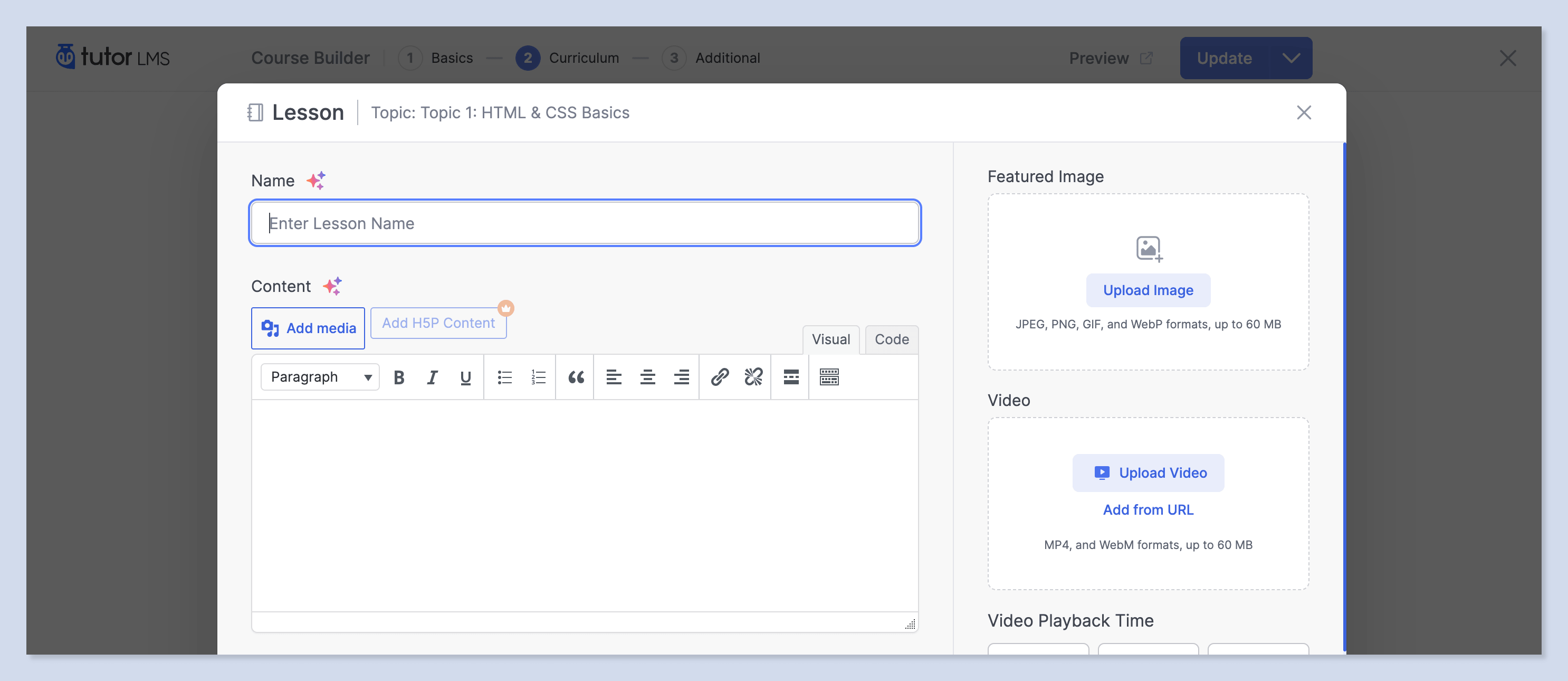
Detto questo, va riconosciuto: sia la schermata di creazione lezioni sia quella dei quiz in Tutor sono comode da usare.
Personalmente preferisco l'approccio di MasterStudy, dove elenco lezioni e contenuto stanno nello stesso posto e non devi rimbalzare tra finestre. Però capisco che l'approccio di Tutor possa piacere a chi vuole lavorare su ogni lezione in una finestra dedicata.
Entrambi i plugin offrono anche un course builder frontend, quindi gli istruttori non devono accedere alla dashboard admin di WordPress. È un dettaglio davvero importante per piattaforme con più docenti. Se stai costruendo un sito dove gli insegnanti gestiscono i propri corsi, entrambi vanno bene: qui non c'è un vincitore netto.
Facilità d’uso
Entrambi i plugin sono semplici e chiari anche per chi parte da zero, con interfacce moderne e intuitive.
Qui propendo per MasterStudy, perché il passaggio tra sezioni è immediato e l'interfaccia risponde come una web app moderna.
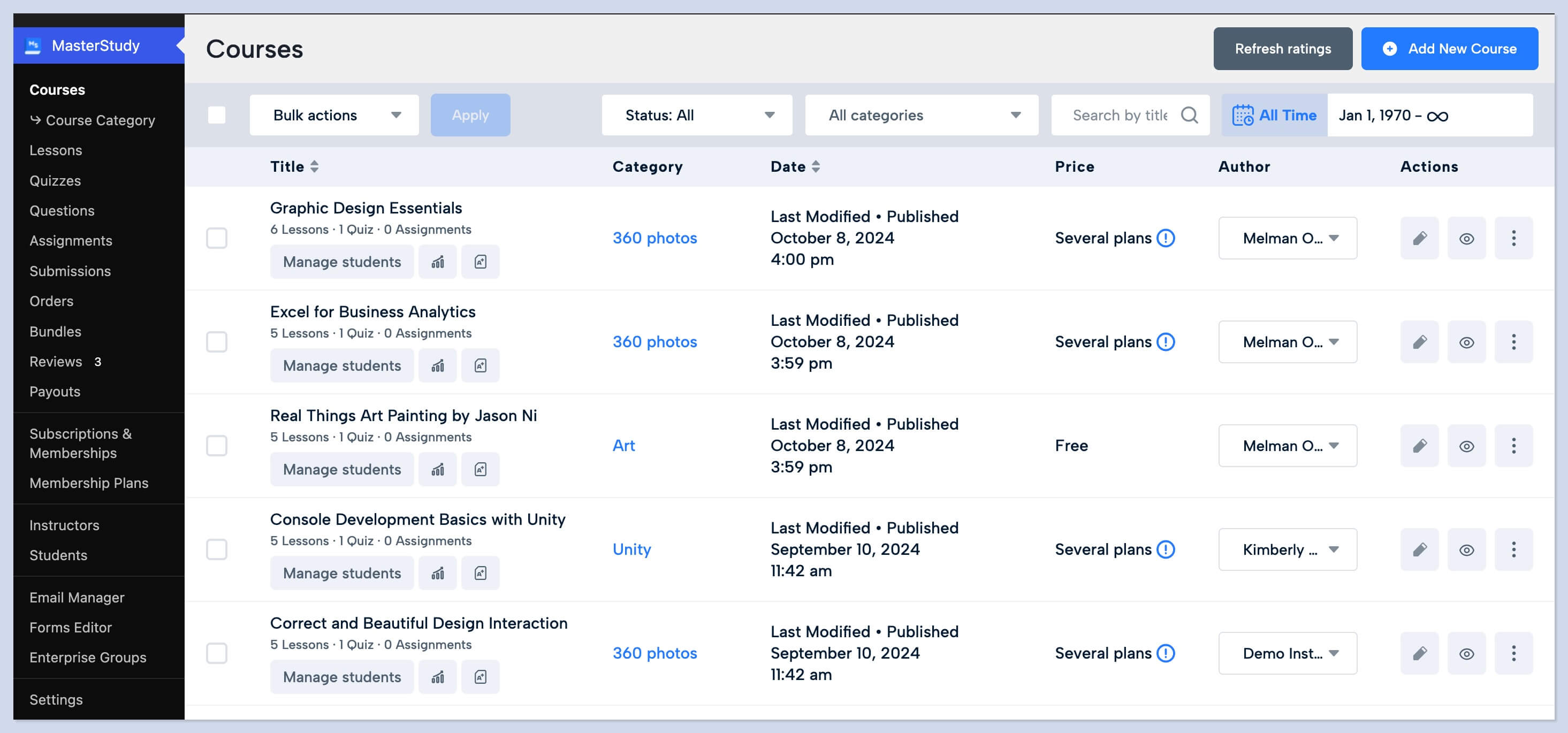
Tutor a prima vista sembra simile, ma ogni cambio sezione ricarica l'intera pagina: un limite concreto se per te la velocità è importante.
Design e personalizzazione
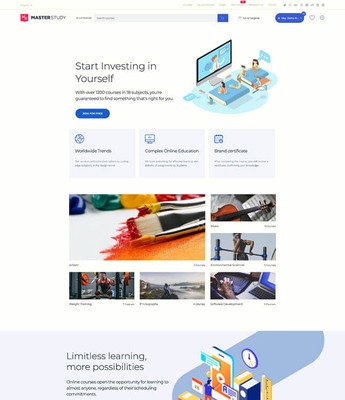
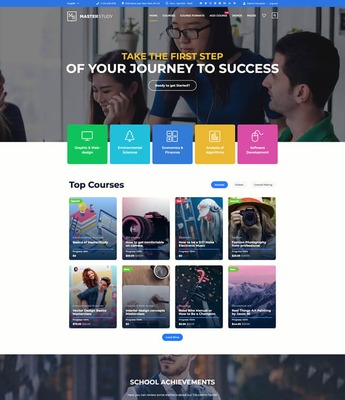
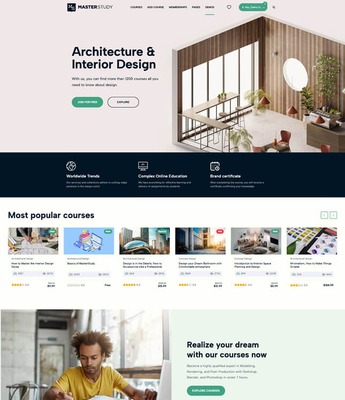
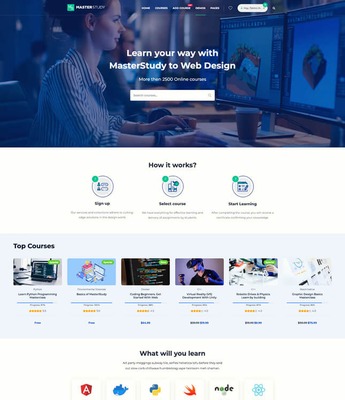
MasterStudy offre una scelta molto ampia di oltre 17 template Elementor. Dopo averne scelto uno, carichi il logo, regoli colori e tipografia, e il sito è pronto con la tua identità.
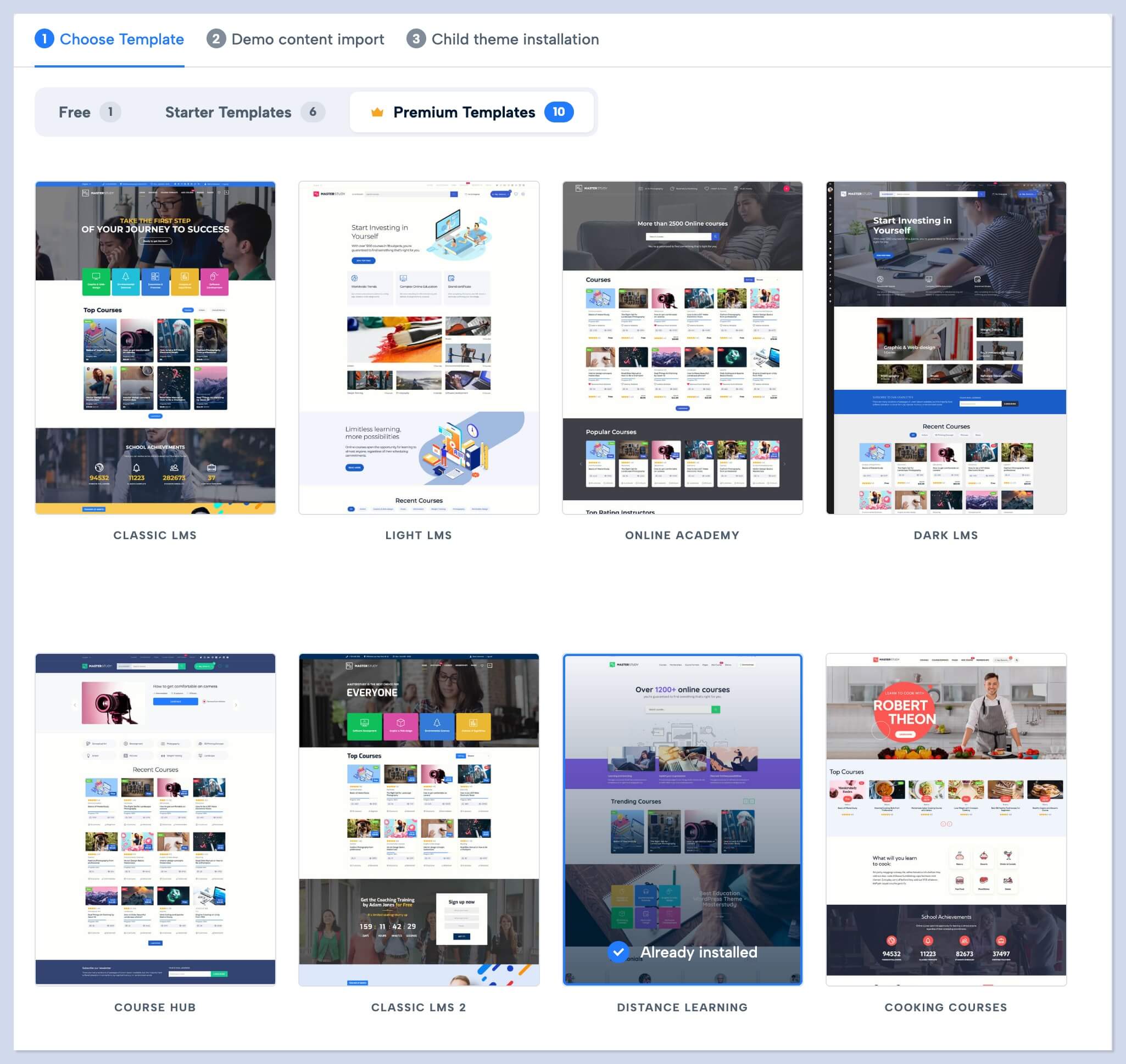
In più, hai template di design dedicati anche alle pagine corso.
Qui c'è un punto importante: molte piattaforme e-learning ruotano attorno a pochi corsi. MasterStudy permette di presentare ogni corso come una landing page dedicata. Puoi scegliere uno dei tre layout pronti direttamente nelle impostazioni del corso, e ciascuno è completamente modificabile in Elementor, così puoi aggiungere o rimuovere blocchi liberamente. La pagina è totalmente sotto il tuo controllo.
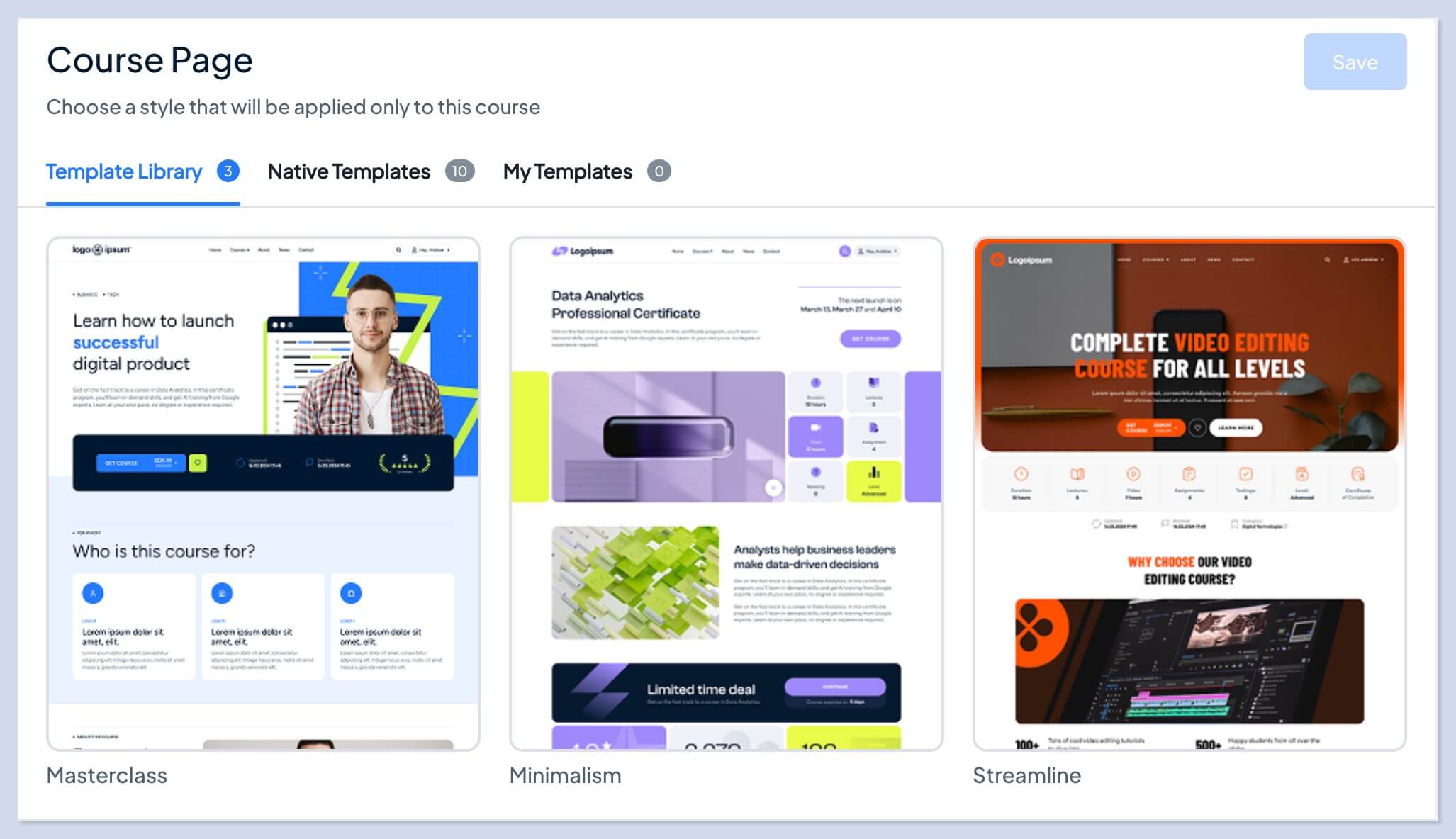
E se gestisci una piattaforma ampia e l'approccio mini-landing non fa per te, hai altre dieci template integrate di pagina corso tra cui scegliere.
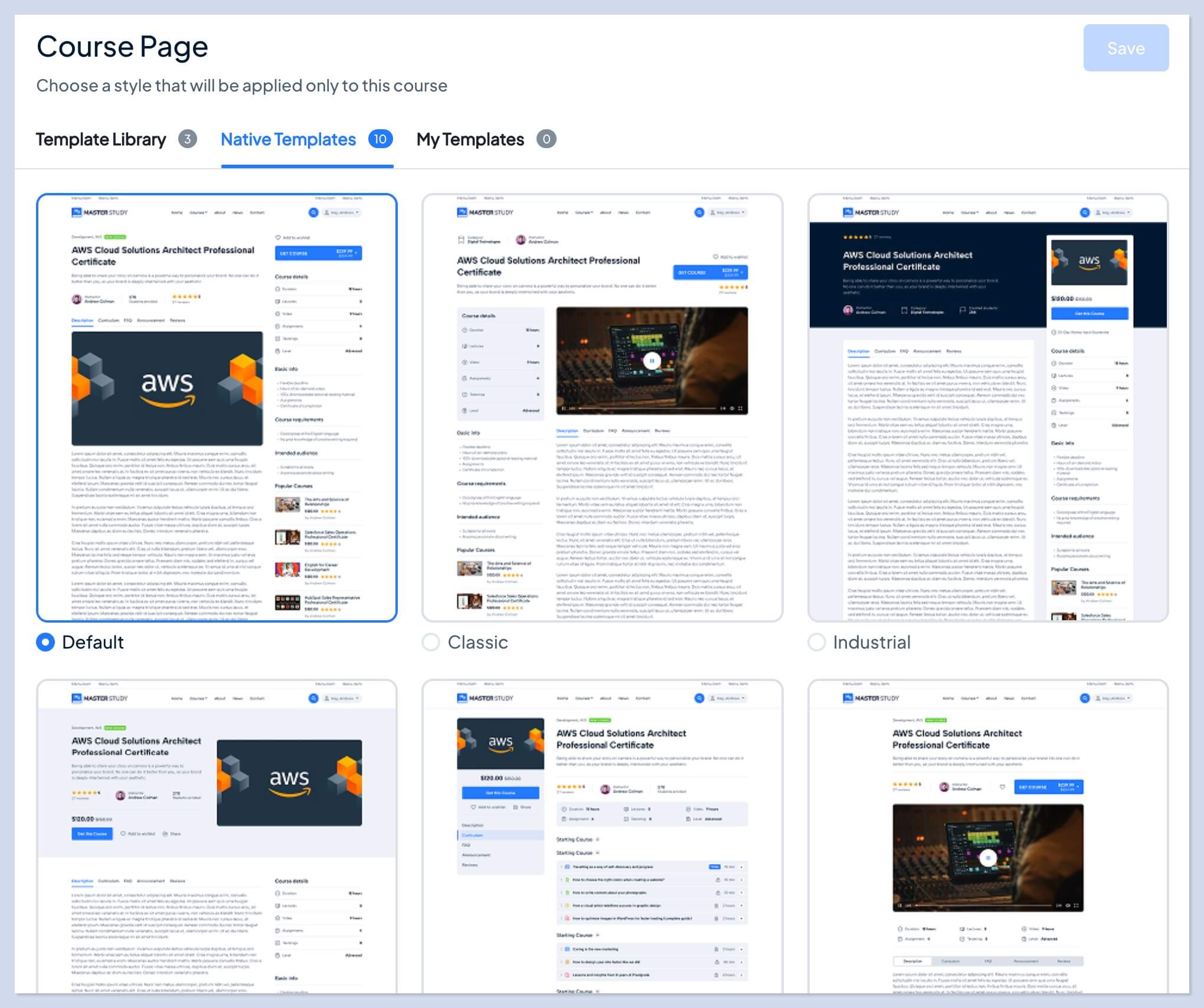
È proprio qui che l'approccio flessibile alla personalizzazione di MasterStudy mi convince di più.
Tutor offre quattro template di design basate su Kirki (ex Droip), il suo page builder proprietario. Kirki ha una versione gratuita, ma queste template non ne fanno parte: per usarle serve un piano a pagamento Kirki. Inoltre il builder richiede tempo di apprendimento, perché è molto meno diffuso dei builder principali. In pratica questo approccio ti lega all'ecosistema Tutor, con Kirki come prodotto a pagamento separato.
Il design di Tutor ha un punto di forza reale: offre diverse template per profili istruttore e studente. Detto questo, anche MasterStudy include due opzioni proprie per le pagine profilo.
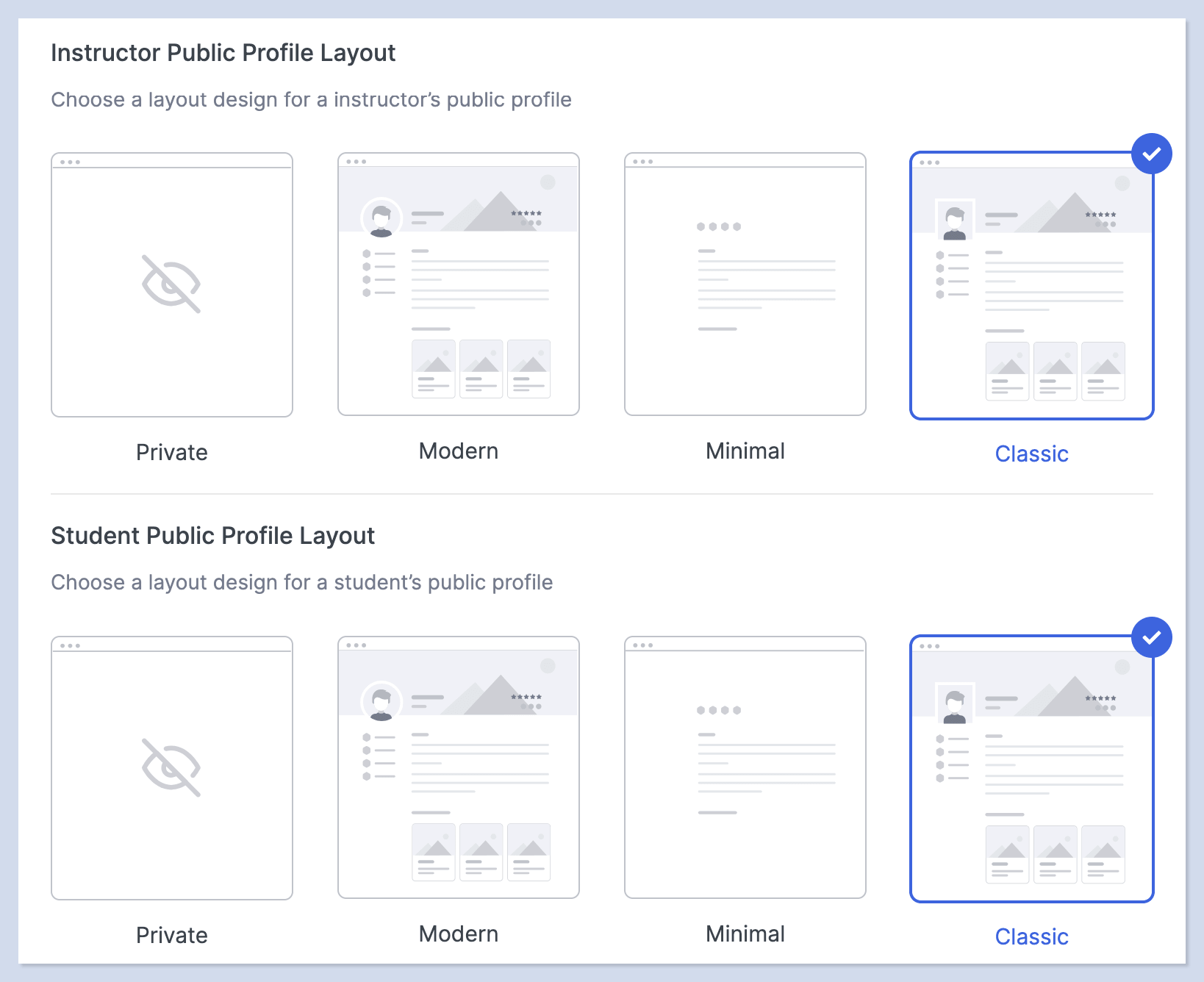
Se preferisci non perdere tempo sul design e vuoi concentrarti sui contenuti didattici, MasterStudy con template pronte all'uso è la scelta più immediata. Se sei un'agenzia o uno sviluppatore, impari Kirki senza problemi e cerchi più flessibilità, Tutor può adattarsi bene.
Funzionalità e add-on
MasterStudy offre una versione gratuita più completa, e lo si capisce subito da ciò che include il plugin core. Quiz interattivi, contenuti H5P, pagamenti online, gestione studenti e progressi, banca lezioni/quiz e file media per corsi e lezioni: tutto disponibile nel piano free. Questo approccio ti permette di lanciare un sito corsi senza costo iniziale e poi passare a un piano a pagamento con add-on avanzati quando il progetto cresce.
La versione gratuita di Tutor è più simile a una prova: hai builder corsi, lezioni e tipologie quiz base. Ogni tipo di domanda interattiva (abbinamento, ordinamento, image marking, ecc.) è solo Pro, e PayPal è l'unico gateway incluso. Per un sito corsi pienamente funzionante serve la versione Pro.
Entrambi i plugin possono generare un corso completo con l'IA: struttura, lezioni, quiz e persino immagini. In entrambi i casi colleghi le tue API key dei provider AI. La vera differenza è nella scelta dei provider: qui MasterStudy ha un vantaggio netto, perché supporta OpenAI, Claude, Gemini, Grok e Mistral, mentre Tutor funziona solo con OpenAI.
Nel complesso, entrambi i plugin hanno più che abbastanza funzionalità Pro per estendere il nucleo del prodotto. Su questo punto nessuno ha un vantaggio netto.
Esperienza studente
Entrambi i plugin coprono gli elementi essenziali per un sito corsi: registrazione, accesso alle lezioni, pagina profilo, lezioni e quiz, monitoraggio dei progressi, certificati e opzioni di pagamento.
MasterStudy si distingue per l'enfasi sull'esperienza di fruizione delle lezioni. La ricerca sull'efficacia dell'apprendimento online continua a indicare la stessa cosa: il design viene prima. Più è ben progettato, più è facile per gli studenti orientarsi nella piattaforma.
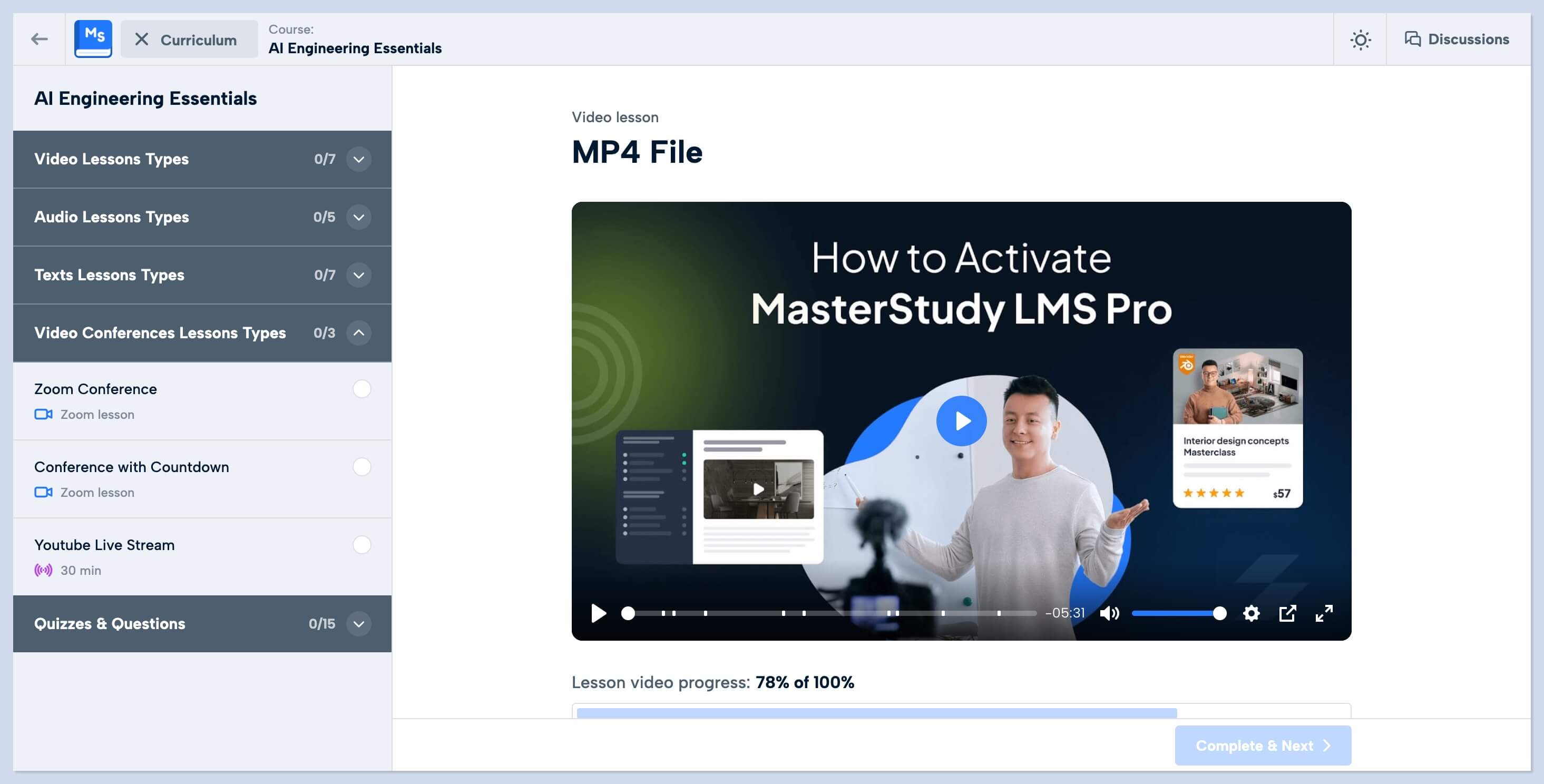
Ciò che apprezzo di MasterStudy è che il flusso delle lezioni è curato fino ai piccoli dettagli "dietro le quinte". La navigazione tra lezioni e sezioni del corso è fluida e, se nasce una domanda durante la lezione, le discussioni con il docente o tra studenti sono disponibili direttamente lì. C'è anche uno switch tema chiaro/scuro, così ogni studente può scegliere la visualizzazione più confortevole per i propri occhi.
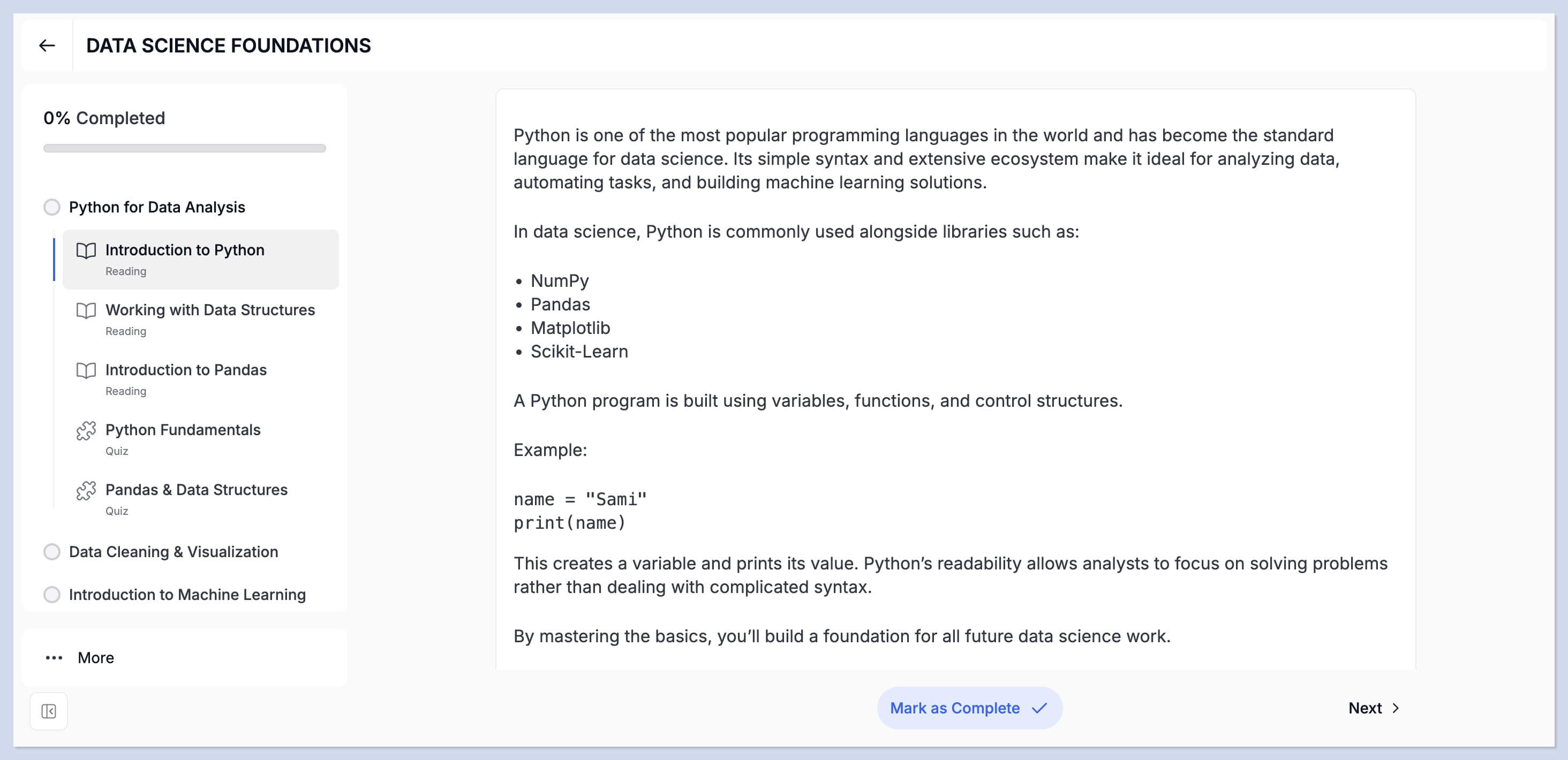
Anche Tutor offre un'esperienza di fruizione corsi del tutto valida. Però, per renderla davvero comoda, dovrai configurare questa parte manualmente e alcune impostazioni richiedono la versione Pro.
Supporto e documentazione
Entrambi i plugin sono intuitivi e le loro interfacce moderne facilitano l'avvio, ma prima o poi ti imbatterai in qualcosa di poco chiaro. È lì che una documentazione dettagliata dimostra il suo valore.
Entrambi hanno documentazione che copre ogni parte del plugin; la differenza è nella profondità. La documentazione di MasterStudy è molto dettagliata, con istruzioni passo passo che rendono semplici anche impostazioni complesse. Tutor mantiene documentazione scritta più basilare, ma compensa con una libreria più ampia di video tutorial.
Entrambi i plugin offrono supporto tecnico su più livelli, dai forum gratuiti fino al supporto prioritario nei piani a pagamento. Detto questo, il rapporto thread risolti nel forum Tutor su wordpress.org parla chiaro: al momento della scrittura, solo 15 su 43 thread degli ultimi due mesi risultavano risolti. La mia impressione è che gli utenti del piano gratuito ricevano meno attenzione da Tutor.
Prezzi
Entrambi i plugin seguono lo stesso approccio nei piani: ogni livello a pagamento include tutte le funzioni Pro e il numero di licenze per livello è identico. La differenza è che MasterStudy costa semplicemente meno.
Il piano base di MasterStudy (1 sito) costa $99/anno, 10 siti costano $199/anno e il piano illimitato $399/anno. È disponibile anche un'opzione lifetime da $249 a $999.
La licenza Tutor per un sito costa $199/anno, 10 siti costano $399/anno e l'illimitato costa $799/anno. I piani lifetime vanno da $499 a $1.999.
Un aspetto da considerare: se vuoi un sito con un design ben curato, le template di Tutor non sono disponibili nella versione gratuita di Kirki. Serve almeno il piano base a pagamento di Kirki, cioè altri $59/anno. MasterStudy include le proprie template di design in ogni piano, senza costi aggiuntivi.
| Pricing | MasterStudy LMS | Tutor LMS |
|---|---|---|
| Versione gratuita | Soluzione completa e funzionante | Versione base introduttiva |
| Piano base (1 sito) | $99/year | $199/year |
| Piani multi-sito | $199/year (10), $399/year (unlimited) | $399/year (10), $799/year (unlimited) |
| Piani a vita | Yes ($249-$999) | Yes ($499-$1,999) |
| Tutte le funzionalità Pro e add-on | Incluso in ogni piano a pagamento | Incluso in ogni piano a pagamento |
| Garanzia di rimborso | 14 giorni | 30 giorni |
| Ideale se | Vuoi crescere gradualmente da free a Pro | Vuoi scalare da subito con budget maggiore |
Il quadro è chiaro: MasterStudy è l'opzione nettamente più economica a $99/anno. E poiché il piano gratuito offre già un sito realmente funzionante, puoi creare la tua piattaforma corsi senza spendere subito e passare al Pro quando sei pronto.
Verdetto
Entrambi i plugin sono soluzioni complete e affidabili per creare un sito di corsi online, e non esiste un unico vincitore assoluto tra i due.
Scegli MasterStudy se vuoi una soluzione pronta all'uso con template curate che funzionano fin da subito. Non dovrai capire come assemblare il sito né imparare un page builder: è tutto preparato e installabile in un clic. Inoltre, la versione gratuita ti consente di creare il sito e iniziare a vendere corsi, pagamenti online inclusi, senza spendere nulla all'inizio.
Scegli Tutor se prevedi di scalare fin dal primo giorno. Abbinato a Kirki diventa una piattaforma potente, ideale per sviluppatori e agenzie che vogliono più controllo. Tieni però presente che questa configurazione costa più dei soli piani base di Tutor.


