




MasterStudy LMS vs Tutor LMS: Ein ehrlicher Vergleich (2026)
MasterStudy LMS und Tutor LMS sind zwei der beliebtesten Wege, um mit WordPress eine Website für Online-Kurse zu erstellen. Beide sind Freemium-Plugins, beide haben moderne Oberflächen und beide versprechen, dich ohne Programmierung von null zu einer funktionierenden Kursseite zu bringen.
Ich habe beide Lösungen intensiv genutzt: Kurse erstellt, jede Einstellungsseite durchgeklickt und Lektionen als Teilnehmer absolviert. In diesem Vergleich zeige ich, wo jedes Tool stark ist, wo es Schwächen hat und welches ich je nach Projekt wählen würde.
Auf einen Blick
| MasterStudy LMS | Tutor LMS | |
|---|---|---|
| Preis | Kostenlos; kostenpflichtige Pläne ab 99 $/Jahr | Kostenlos; kostenpflichtige Pläne ab 199 $/Jahr |
| Lifetime-Pläne | Ja | Ja |
| Websites pro Lizenz | 1 für Einzelpersonen, 10 für Business, unbegrenzt für Agenturen | 1 für Einzelpersonen, 10 für Business, unbegrenzt für Agenturen |
| Kostenlose Version | Ja | Ja |
| Drag-and-drop-Kursersteller | Ja | Ja |
| Frontend-Kursersteller | Ja | Ja |
| KI-Kurserstellung | Ja - OpenAI, Claude, Gemini, Grok oder Mistral | Ja - nur OpenAI |
| Gutschein-System | Nur in kostenpflichtigen Plänen | In der kostenlosen Version verfügbar |
| Lektionstypen | 7 | 1 |
| Interaktive Quizze | In der kostenlosen Version | Nur Pro |
| Interaktive H5P-Inhalte | In der kostenlosen Version | Nur Pro |
| Integrierte Zahlungsmethoden | In der kostenlosen Version | In der kostenlosen Version nur PayPal; mehr in Pro |
Alles in diesem Vergleich, einschließlich Preise, Tarife und Funktionsverfügbarkeit, wurde zum Zeitpunkt der Erstellung praktisch in den aktuellen Versionen beider Plugins überprüft.
Kursersteller
Beide Plugins verfügen über leistungsstarke Drag-and-drop-Kursersteller, um Curriculum und Kursstruktur aufzubauen. Der Unterschied liegt im Ansatz.
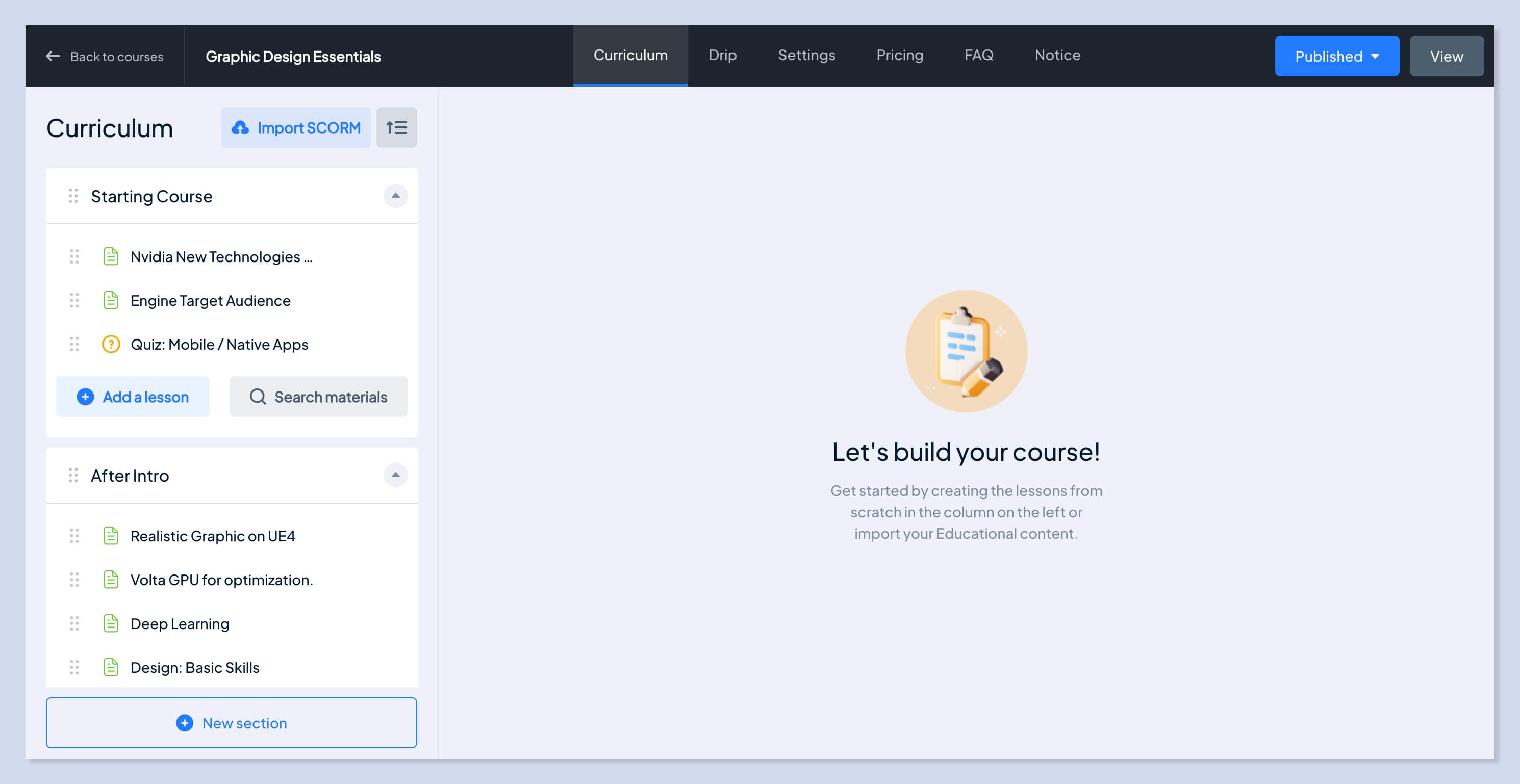
MasterStudy nutzt einen Schritt-für-Schritt-Workflow: Jeder Teil des Kurses hat seinen eigenen Bereich, sodass du immer genau weißt, in welcher Erstellungsphase du bist. Tutor geht den umgekehrten Weg und bündelt alles auf einem Bildschirm, was für Einsteiger anfangs gewöhnungsbedürftig sein kann.
Einen Kurs in MasterStudy erstellen
Der erste Schritt fragt die Kursgrundlagen ab. Titel und Kategorie reichen zum Start, alles Weitere kann später ergänzt werden. Danach geht es zum Bereich Curriculum, wo du Struktur und Lektionen aufbaust. Im Drip-Bereich planst du die schrittweise Freischaltung. Settings enthält die Kerndaten: Zugriffsregeln, Kursmedien, Zertifikatszuweisung und die Wahl der Kursseitenvorlage. In Price legst du Preise fest, in FAQ ergänzt du häufige Fragen und Antworten, und in Notice kannst du zusätzliche Hinweise für Teilnehmer hinterlassen.
Einen Kurs in Tutor erstellen
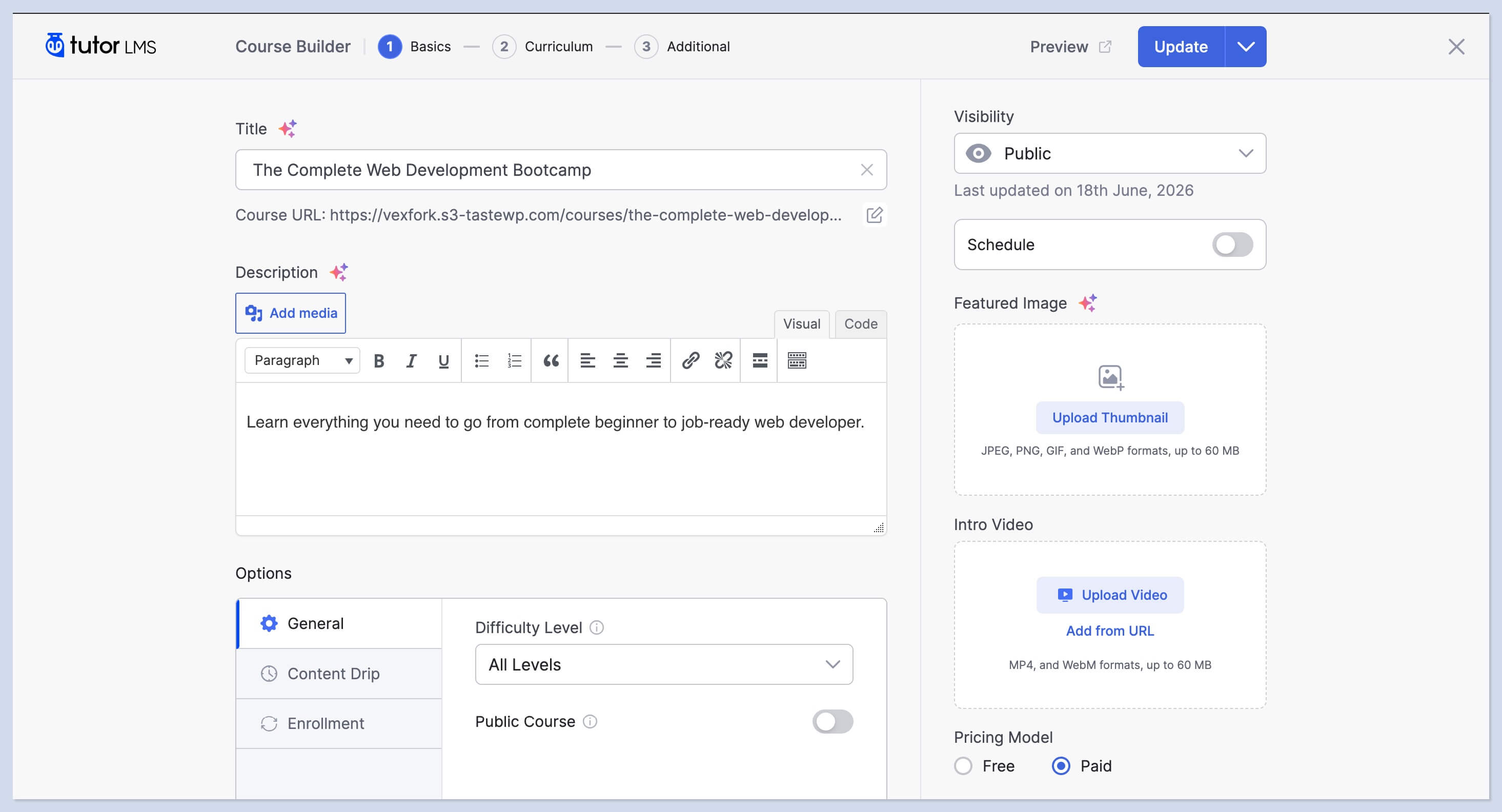
Der Builder von Tutor ist in drei Bereiche unterteilt: Basics, Curriculum und Additional. Im Bereich Basics bekommst du viele Einstellungen auf einmal, was anfangs überladen wirken kann und nicht sofort zeigt, wo du beginnen sollst. Mit etwas Gewöhnung erkennt man jedoch, dass Tutor so einfach alle grundlegenden Optionen an einer Stelle bündelt.
Curriculum ist der Builder für den Unterrichtsplan und befindet sich zentral auf dem Bildschirm. In Additional ergänzt du unterstützende Kursdetails: Highlights, Zielgruppe und Kursanweisungen.
Meiner Meinung nach ist der Ansatz von MasterStudy durchdachter. Die Bereiche folgen einer natürlichen Reihenfolge, und du konzentrierst dich jeweils auf eine konkrete Einstellungsgruppe statt auf eine Wand voller Optionen.
Lektionsersteller (Curriculum)
Der Lektionen-Builder von MasterStudy ist in zwei Bereiche aufgeteilt und nutzt die volle Bildschirmbreite. Beim Erstellen einer Lektion wählst du aus sieben Lektionstypen, und der Builder öffnet die passenden Einstellungen.
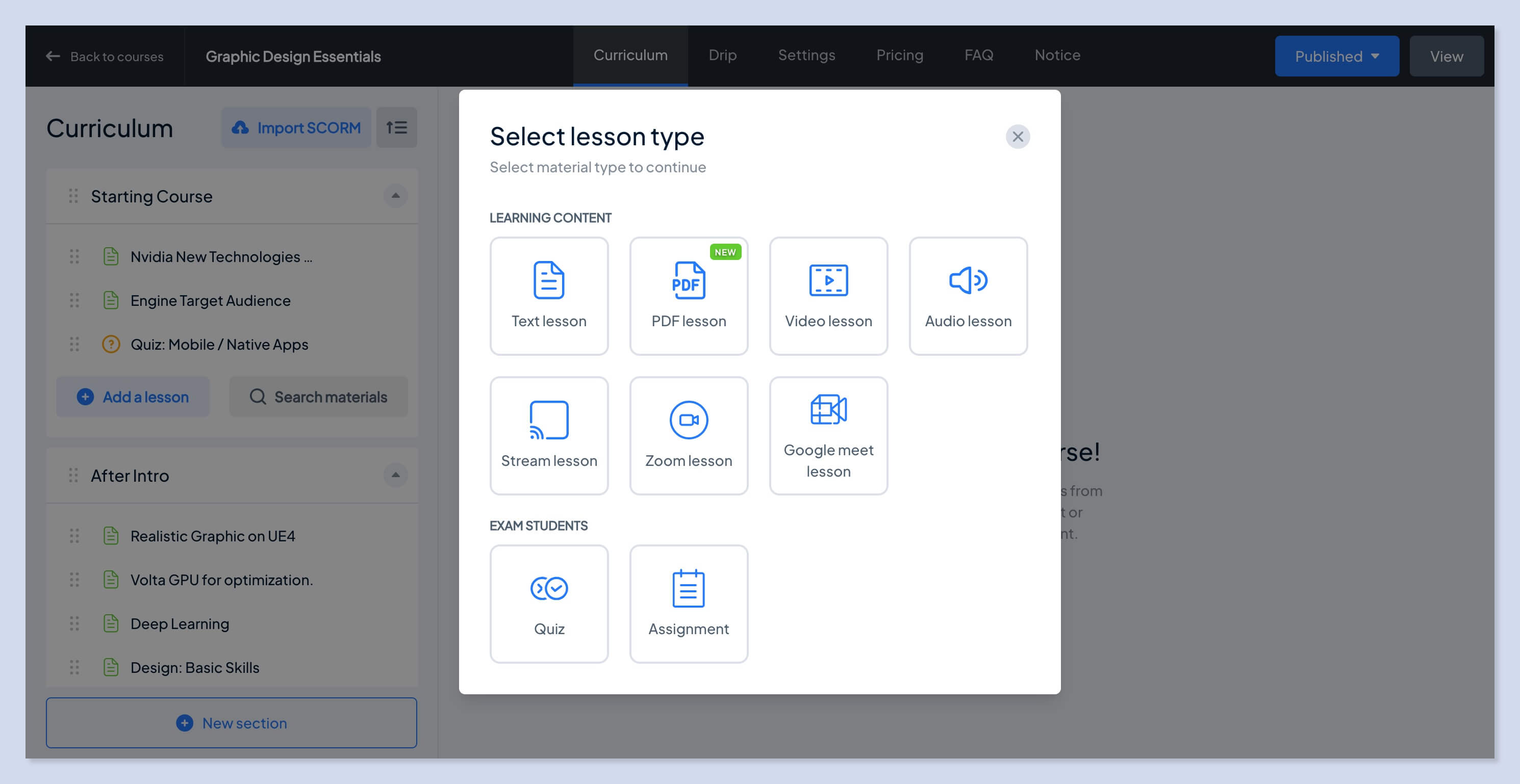
Tutor bietet dagegen ein einzelnes Lektionsfenster ohne auswählbare Lektionstypen. Beim Hinzufügen von Lektionen musst du wiederholt neue Fenster öffnen und anschließend zum Builder zurückkehren.
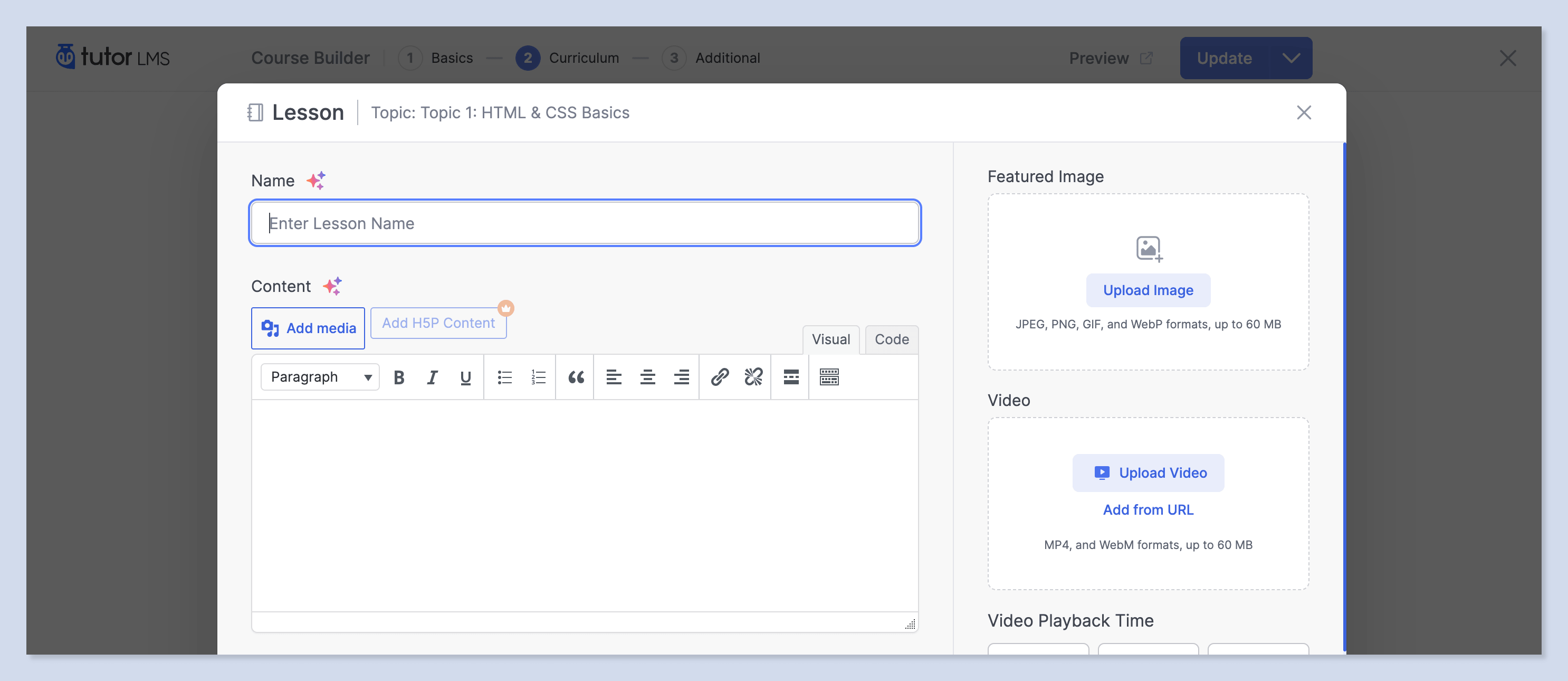
Trotzdem gilt: Wo es passt, muss man es anerkennen – sowohl die Lektionen- als auch die Quiz-Erstellung in Tutor sind sehr angenehm nutzbar.
Ich persönlich bevorzuge den MasterStudy-Ansatz, bei dem Lektionenliste und -inhalt an einem Ort bleiben und man nicht zwischen Fenstern springt. Gleichzeitig kann ich nachvollziehen, dass der Tutor-Ansatz für Nutzer passt, die jede Lektion lieber in einem separaten Fenster bearbeiten.
Beide Plugins bieten außerdem einen Frontend-Kursersteller, sodass Lehrkräfte keinen Zugriff auf das WordPress-Admin-Dashboard benötigen. Das ist ein wirklich wichtiger Punkt für Plattformen mit mehreren Dozenten. Wenn du eine Seite baust, auf der Lehrkräfte ihre Kurse selbst verwalten, bringen dich beide Plugins ans Ziel – hier gibt es keinen klaren Sieger.
Benutzerfreundlichkeit
Beide Plugins sind selbst für komplette Anfänger klar und einfach genug, mit modernen, intuitiven Oberflächen.
Hier tendiere ich zu MasterStudy, weil der Wechsel zwischen Bereichen sofort erfolgt und die Oberfläche wie eine moderne Web-App reagiert.
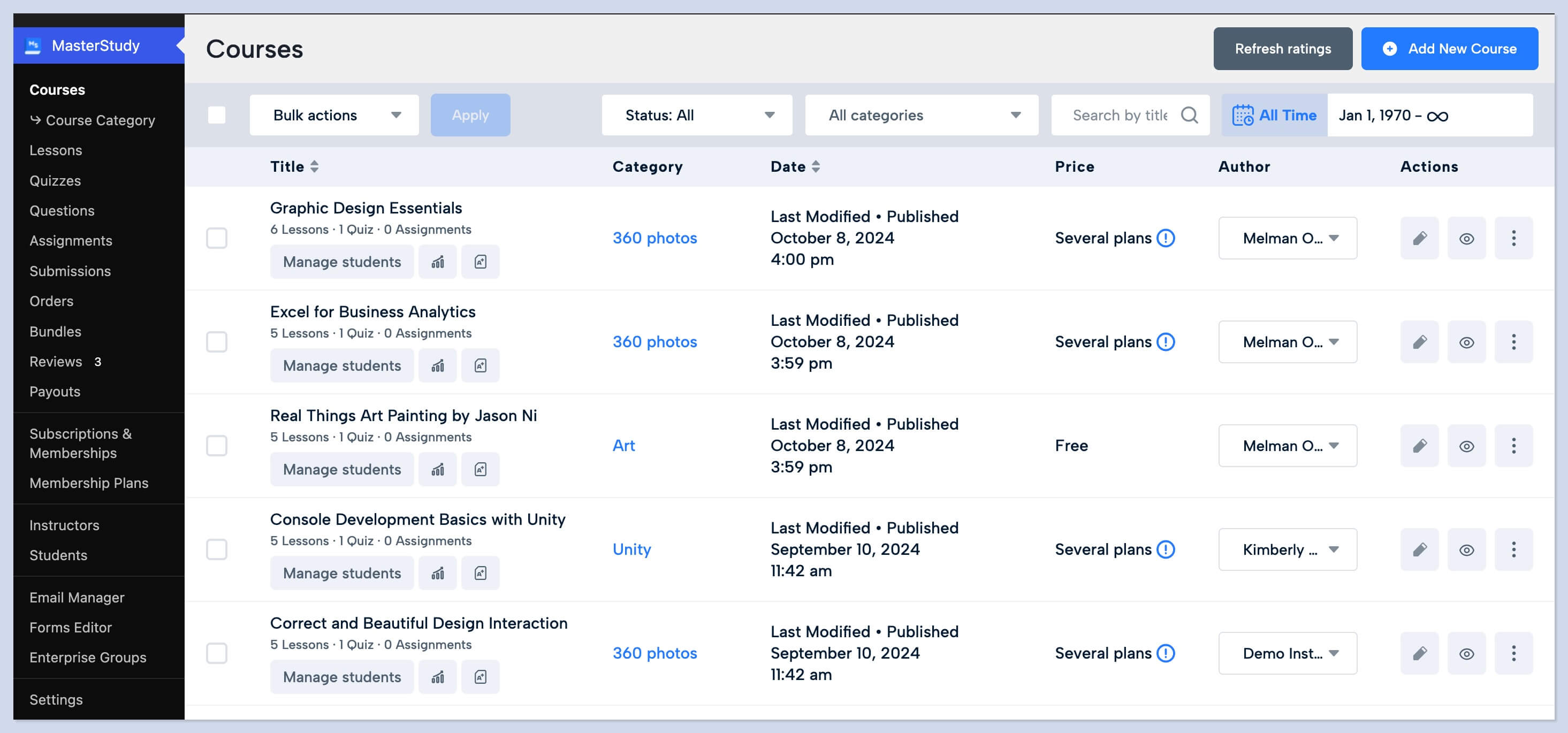
Tutor wirkt oberflächlich ähnlich, aber jeder Bereichswechsel löst ein vollständiges Neuladen der Seite aus – ein echter Nachteil, wenn dir Geschwindigkeit wichtig ist.
Design und Anpassung
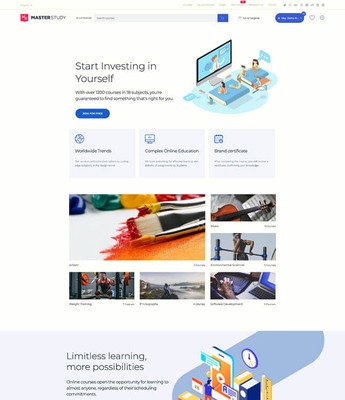
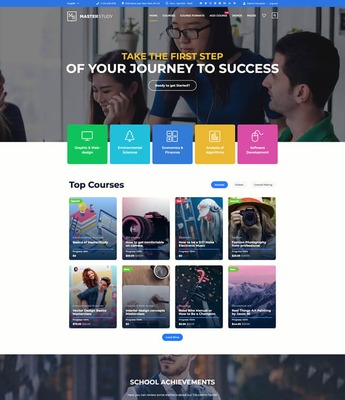
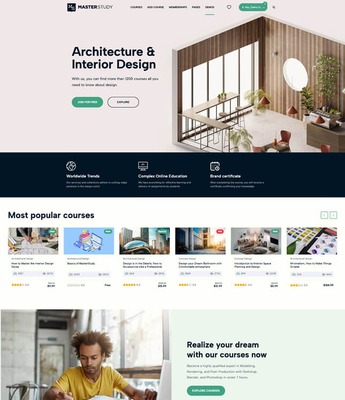
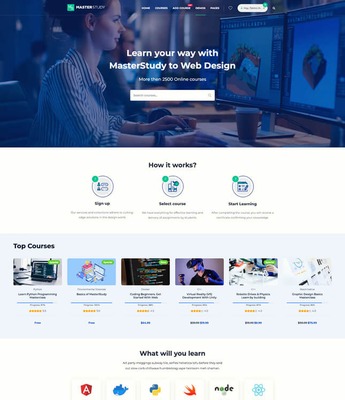
MasterStudy bietet eine sehr große Auswahl von über 17 Elementor-Designvorlagen. Nach der Auswahl lädst du dein Logo hoch, passt Farben und Typografie an, und die Seite gehört dir.
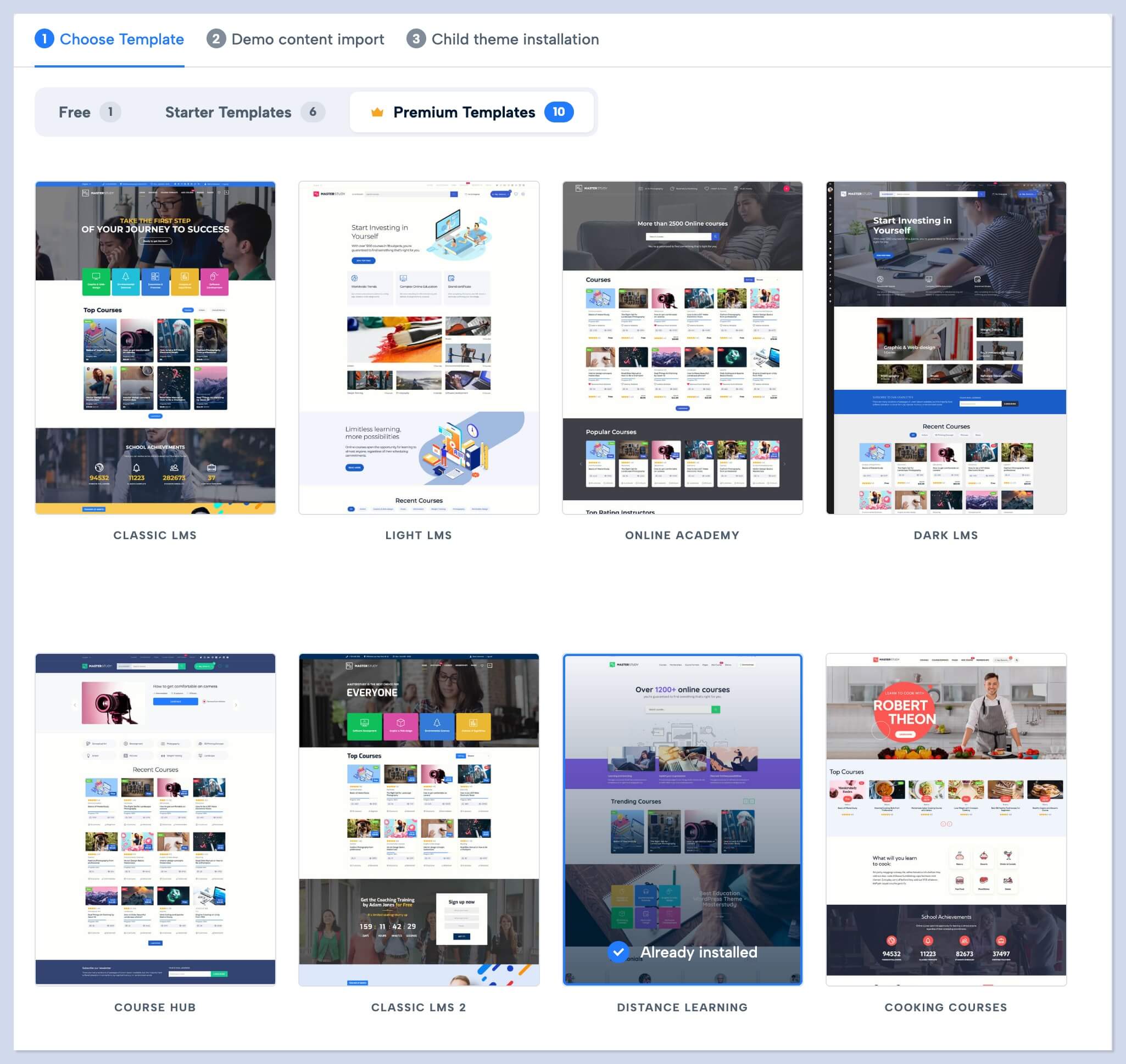
Zusätzlich erhältst du spezielle Designvorlagen für die Kursseiten selbst.
Hier lohnt es sich kurz zu stoppen: Viele E-Learning-Plattformen basieren auf nur wenigen Kursen. MasterStudy ermöglicht es, jeden Kurs als eigene Landingpage zu präsentieren. Du wählst direkt in den Kurseinstellungen eines von drei fertigen Landing-Layouts, und alle sind in Elementor vollständig bearbeitbar, sodass du Blöcke frei hinzufügen oder entfernen kannst. Die Seite liegt komplett unter deiner Kontrolle.
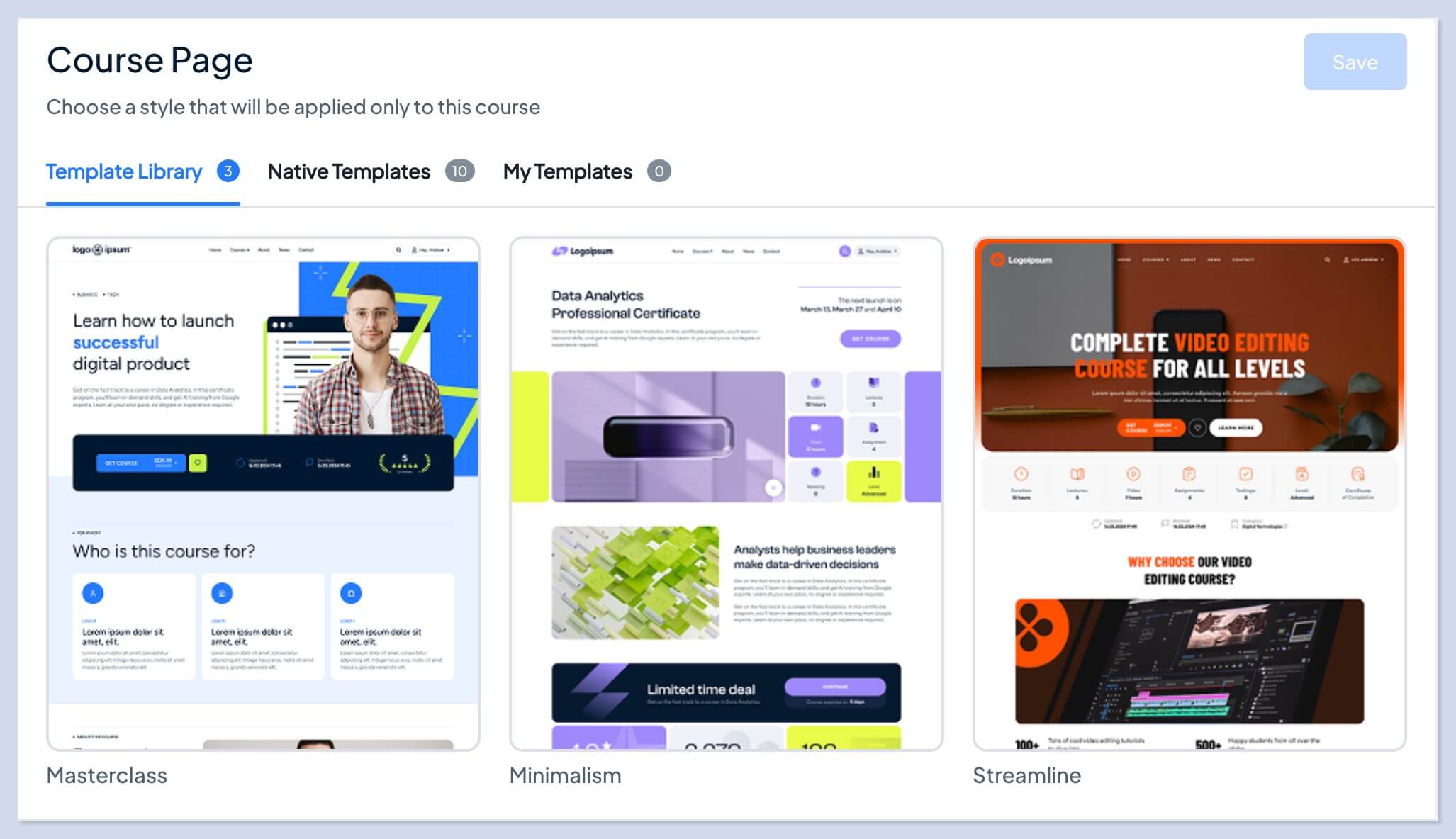
Und wenn du eine größere Plattform betreibst und der Mini-Landing-Ansatz nicht passt, stehen dir weitere zehn integrierte Kursseiten-Vorlagen zur Auswahl.
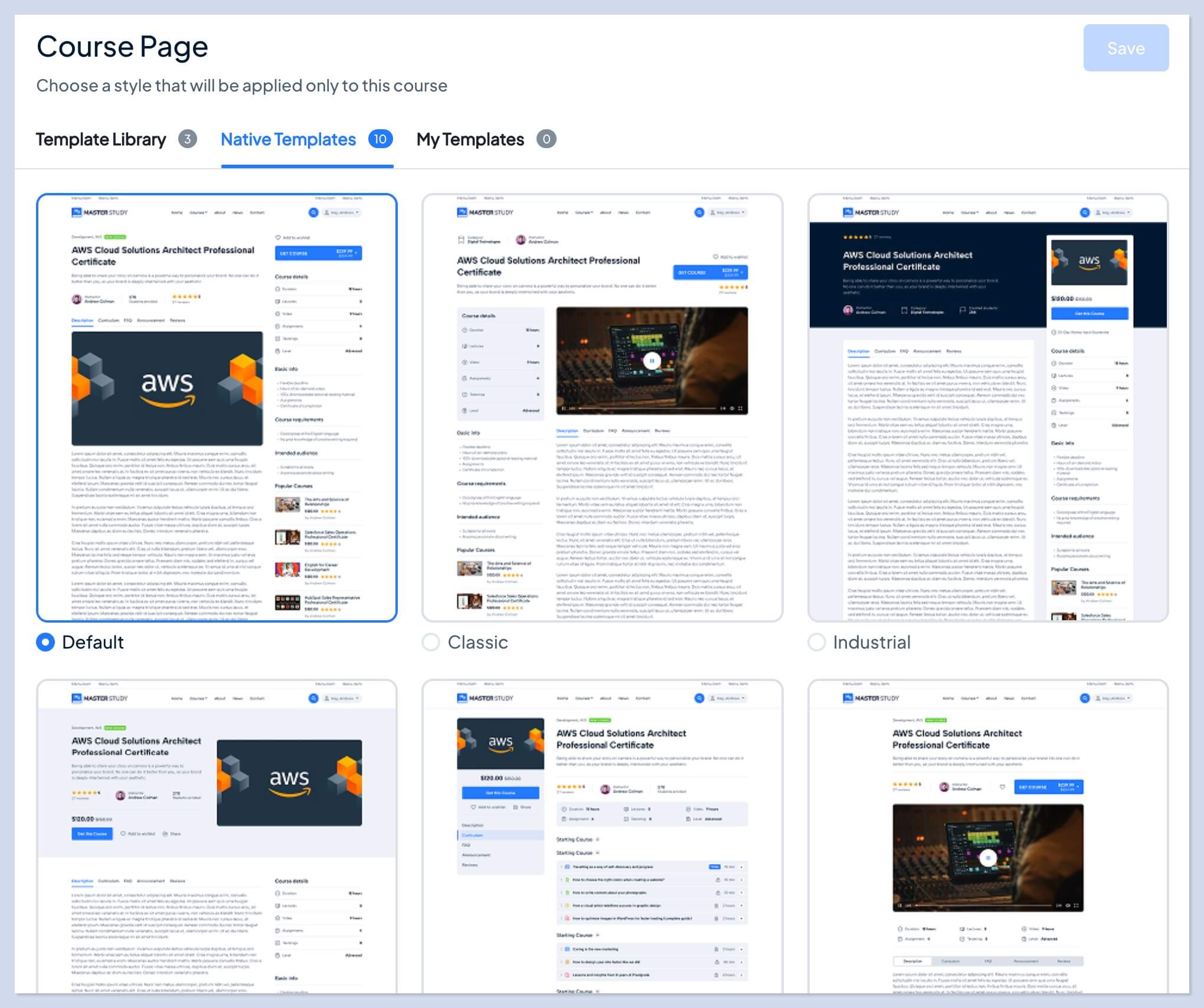
Genau hier überzeugt mich der flexible Anpassungsansatz von MasterStudy besonders.
Tutor bietet vier Designvorlagen auf Basis von Kirki (früher Droip), dem eigenen Page Builder. Kirki hat zwar eine kostenlose Version, aber diese Vorlagen sind dort nicht enthalten: Um sie zu nutzen, brauchst du einen kostenpflichtigen Kirki-Plan. Zusätzlich benötigt der Builder Einarbeitung, da er längst nicht so verbreitet ist wie gängige Page Builder. In der Praxis bindet dich dieser Ansatz an das Tutor-Ökosystem, mit Kirki als separatem Bezahlprodukt.
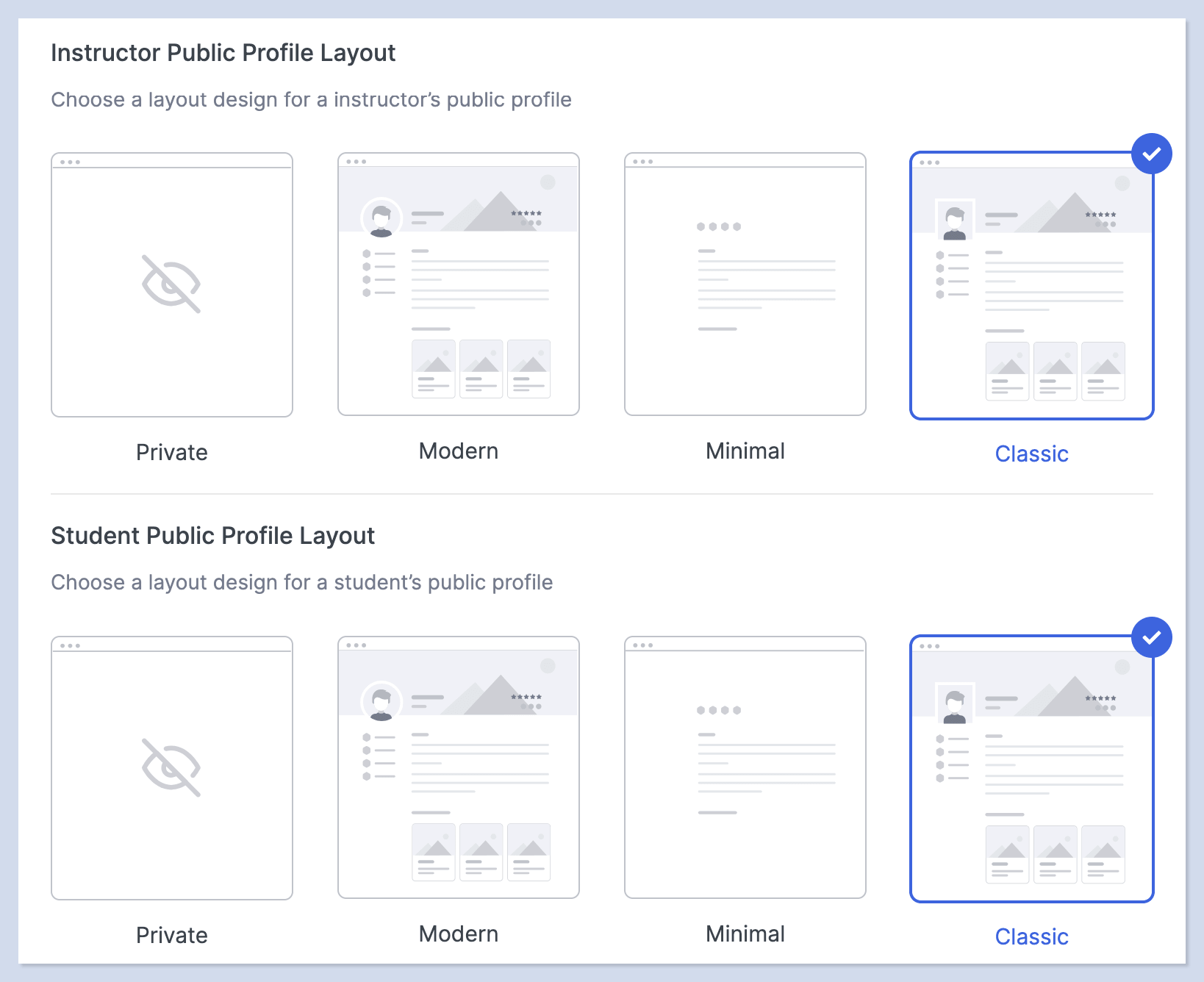
Das Design von Tutor hat tatsächlich eine echte Stärke: verschiedene Vorlagen für Dozenten- und Teilnehmerprofile. Fairerweise bietet aber auch MasterStudy zwei eigene Vorlagenoptionen für Profilseiten.
Wenn du keine Zeit in Design investieren willst und dich lieber auf deine Lerninhalte konzentrierst, ist MasterStudy mit seinen fertigen Vorlagen die naheliegende Wahl. Wenn du eine Agentur oder ein Entwickler bist, Kirki schnell lernst und mehr Flexibilität willst, passt Tutor gut zu dir.
Funktionen und Add-ons
MasterStudy bietet die vollständigere kostenlose Version – das wird sofort klar, wenn man sieht, was im Kernplugin enthalten ist. Interaktive Quizze, H5P-Inhalte, Online-Zahlungen, Teilnehmer- und Fortschrittsverwaltung, Lektionen- und Quiz-Bibliothek sowie Mediendateien für Kurse und Lektionen: alles im Free-Plan verfügbar. Damit kannst du ohne Anfangsinvestition starten und später bei Wachstum auf einen Bezahlplan mit erweiterten Add-ons wechseln.
Die kostenlose Version von Tutor ist eher ein Test: Du bekommst den Kursersteller, Lektionen und grundlegende Quiztypen. Interaktive Fragetypen wie Zuordnen, Sortieren, Bildmarkierung usw. sind nur in Pro verfügbar, und PayPal ist die einzige enthaltene Zahlungsart. Für eine voll funktionsfähige Kursseite brauchst du die Pro-Version.
Beide Plugins können auch einen kompletten Kurs mit KI erzeugen: Struktur, Lektionen, Quizze und sogar Bilder. In beiden Fällen verbindest du deine eigenen API-Schlüssel der KI-Anbieter. Der echte Unterschied liegt in der Auswahl dieser Anbieter, und hier hat MasterStudy einen klaren Vorteil: OpenAI, Claude, Gemini, Grok und Mistral sind möglich, während Tutor nur mit OpenAI arbeitet.
Insgesamt bieten beide Plugins mehr als genug Pro-Funktionen, um die Kernfunktionalität zu erweitern. Hier hat keiner einen klaren Vorteil.
Lernerlebnis
Beide Plugins decken die Grundlagen ab, die eine Kurs-Website braucht: Registrierung, Zugriff auf Lektionen, Profilseite, Lektionen und Quizze, Fortschrittsverfolgung, Zertifikate und Zahlungsoptionen.
MasterStudy hebt sich durch den starken Fokus auf das eigentliche Lernerlebnis in den Lektionen ab. Forschung zur Wirksamkeit von Online-Lernen zeigt immer wieder dasselbe: Design kommt zuerst. Je besser es durchdacht ist, desto leichter finden sich Teilnehmer auf der Plattform zurecht.
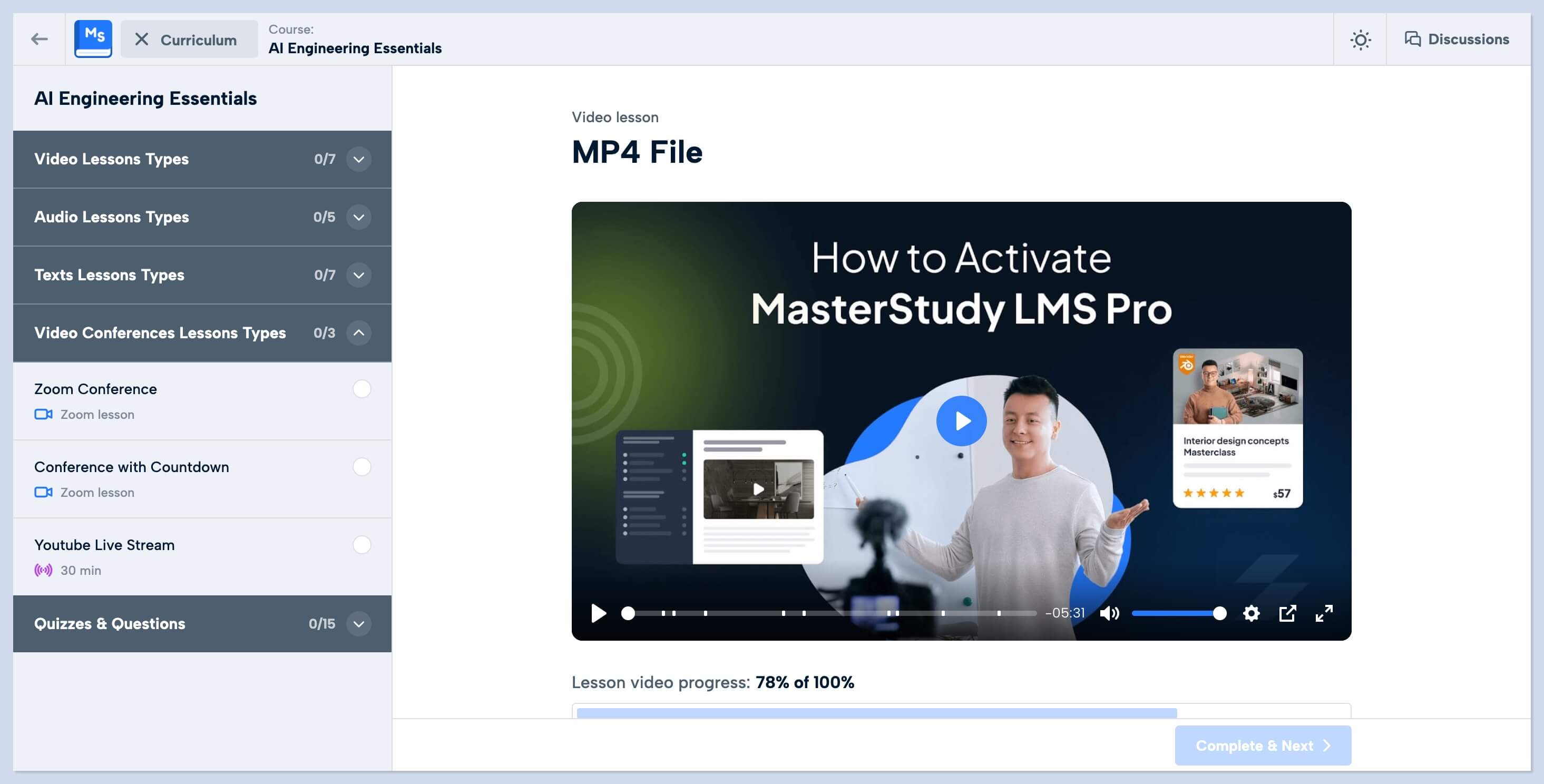
Was mir an MasterStudy gefällt, ist der bis in kleine Details "unter der Haube" ausgearbeitete Lernfluss. Die Navigation zwischen Lektionen und Kursabschnitten ist mühelos, und wenn während einer Lektion eine Frage auftaucht, sind Diskussionen mit dem Dozenten oder zwischen Teilnehmern direkt dort möglich. Es gibt sogar einen Hell-/Dunkelmodus-Schalter, damit jeder Lernende die für ihn angenehmste Ansicht wählen kann.
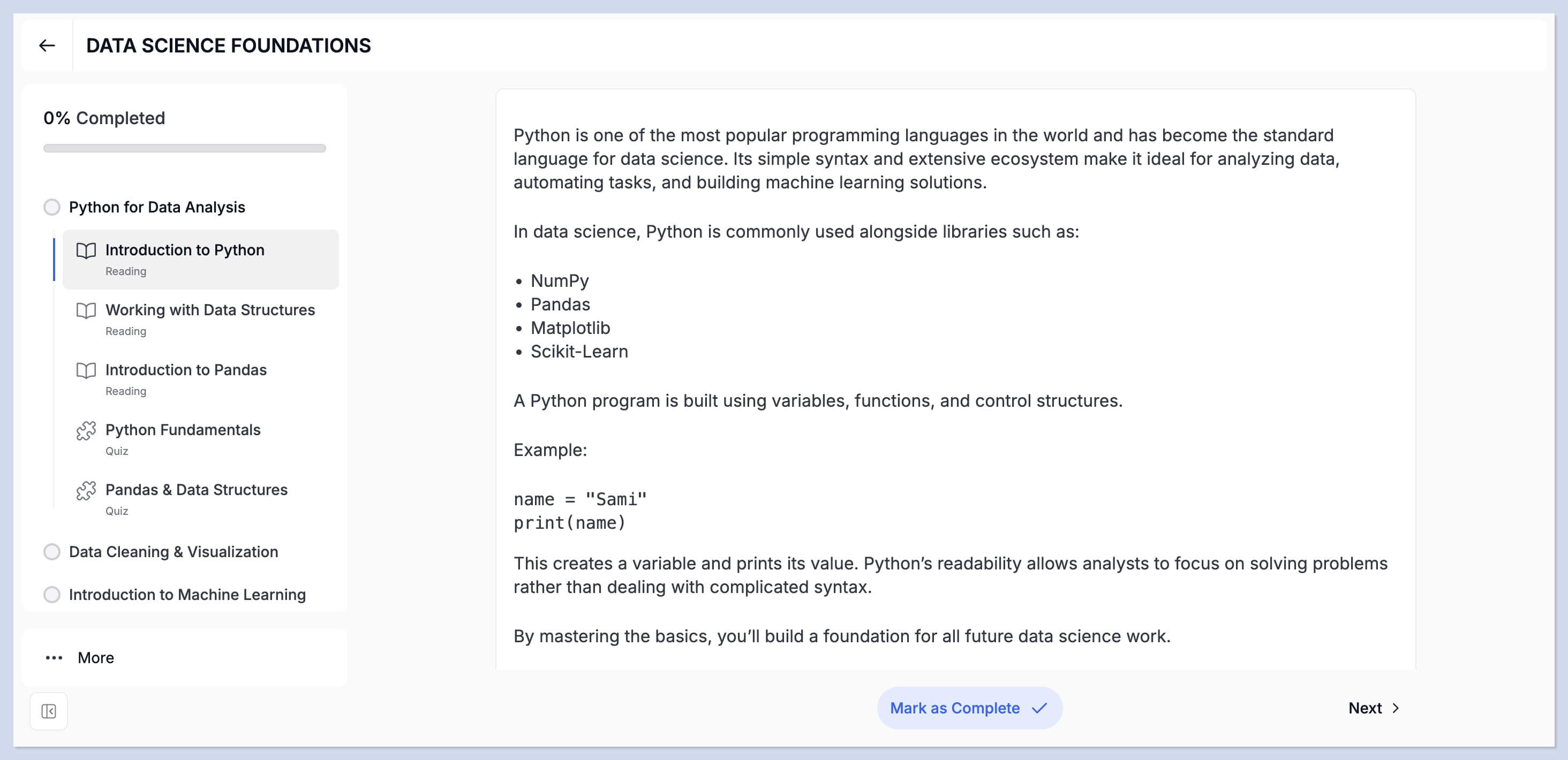
Tutor bietet ebenfalls ein absolut solides Kurserlebnis. Damit es jedoch wirklich komfortabel wird, musst du diesen Bereich manuell konfigurieren, und einige Einstellungen sind nur in der Pro-Version verfügbar.
Support und Dokumentation
Beide Plugins sind intuitiv und ihre modernen Oberflächen erleichtern den Einstieg, aber früher oder später stößt man auf etwas Unklares. Genau dann zeigt sich der Wert einer detaillierten Dokumentation.
Beide haben Dokumentation, die alle Plugin-Bereiche abdeckt; der Unterschied liegt in der Tiefe. Die MasterStudy-Dokumentation ist sehr detailliert und enthält Schritt-für-Schritt-Anleitungen, die selbst komplexe Einstellungen gut verständlich machen. Tutor hält die schriftliche Doku einfacher, gleicht das aber mit einer größeren Bibliothek an Video-Tutorials aus.
Beide Plugins bieten technischen Support auf mehreren Ebenen, von kostenlosen Foren bis zu priorisiertem Support in Bezahlplänen. Trotzdem spricht die Quote gelöster Threads im Tutor-Supportforum auf wordpress.org für sich: Zum Zeitpunkt der Erstellung waren nur 15 von 43 Threads aus den letzten zwei Monaten als gelöst markiert. Mein Eindruck ist, dass Nutzer im Free-Plan bei Tutor weniger Aufmerksamkeit bekommen.
Preise
Beide Plugins verfolgen bei ihren Tarifen den gleichen Ansatz: Jede kostenpflichtige Stufe enthält alle Pro-Funktionen, und die Lizenzanzahl pro Stufe ist identisch. Der Unterschied ist, dass MasterStudy einfach günstiger ist.
Der Basisplan von MasterStudy (1 Website) kostet 99 $ pro Jahr, 10 Websites kosten 199 $ pro Jahr, und der unbegrenzte Plan kostet 399 $ pro Jahr. Außerdem gibt es eine Lifetime-Option von 249 $ bis 999 $.
Die Einzellizenz von Tutor kostet 199 $ pro Jahr, 10 Websites kosten 399 $ pro Jahr, und unbegrenzt kostet 799 $ pro Jahr. Lifetime-Pläne reichen von 499 $ bis 1.999 $.
Ein wichtiger Punkt: Wenn du eine sauber gestaltete Seite willst, sind die Designvorlagen von Tutor in der kostenlosen Kirki-Version nicht verfügbar. Du brauchst mindestens den kostenpflichtigen Kirki-Basisplan, also zusätzliche 59 $ pro Jahr. MasterStudy enthält seine Designvorlagen in jedem Plan ohne Aufpreis.
| Pricing | MasterStudy LMS | Tutor LMS |
|---|---|---|
| Kostenlose Version | Vollständige, funktionierende Lösung | Grundlegende Einsteigerversion |
| Basisplan (1 Website) | $99/year | $199/year |
| Mehrseiten-Pläne | $199/year (10), $399/year (unlimited) | $399/year (10), $799/year (unlimited) |
| Lifetime-Pläne | Yes ($249-$999) | Yes ($499-$1,999) |
| Alle Pro-Funktionen und Add-ons | In jedem kostenpflichtigen Plan enthalten | In jedem kostenpflichtigen Plan enthalten |
| Geld-zurück-Garantie | 14 Tage | 30 Tage |
| Passt gut, wenn | Du schrittweise von Free zu Pro wachsen willst | Du von Tag eins skalieren willst und mehr Budget hast |
Das Bild ist klar: MasterStudy ist mit 99 $ pro Jahr deutlich günstiger. Und weil der Free-Plan bereits eine wirklich funktionierende Seite ermöglicht, kannst du deine Online-Kurs-Website ohne Anfangskosten aufbauen und später auf Pro upgraden, wenn du bereit bist.
Fazit
Beide Plugins sind vollständige, zuverlässige Lösungen zum Aufbau einer Website mit Online-Kursen, und es gibt keinen einzigen klaren Gesamtsieger.
Wähle MasterStudy, wenn du eine sofort einsatzbereite Lösung mit ausgereiften Designvorlagen möchtest, die out of the box funktionieren. Du musst nicht erst herausfinden, wie du die Seite zusammensetzt, oder einen Page Builder lernen: Alles ist vorbereitet und mit einem Klick installierbar. Zusätzlich kannst du mit der kostenlosen Version die Seite aufbauen und direkt Kurse verkaufen – inklusive Online-Zahlungen – ohne Vorabkosten.
Wähle Tutor, wenn du von Tag eins an skalieren willst. Zusammen mit Kirki wird es zu einer leistungsstarken Plattform – ideal für Entwickler und Agenturen, die mehr Kontrolle benötigen. Behalte jedoch im Blick, dass dieses Setup mehr kostet als die reinen Tutor-Basistarife.


