
Как установить CMS через cPanel: WordPress-урок

Итак, вы купили домен и хостинг. Хостинг-провайдер предоставил вам доступ к Control Panel (далее cPanel). Приводим самую полную инструкцию, как установить WordPress через сPanel.
Что такое cPanel?
cPanel – панель управления веб-хостингом с понятным и простым интерфейсом. Преимущества:
- переведена на множество языков, включая русский и украинский,
- простая установка плагинов и расширений,
- автоматически обновления компонентов,
- поддержка различных модулей и сервисов,
- интеграция с любыми WordPress-проектами.
Установка WordPress через cPanel
Введите пароль и логин и войдите в cPanel WordPress, используя свой доступ к хостингу.
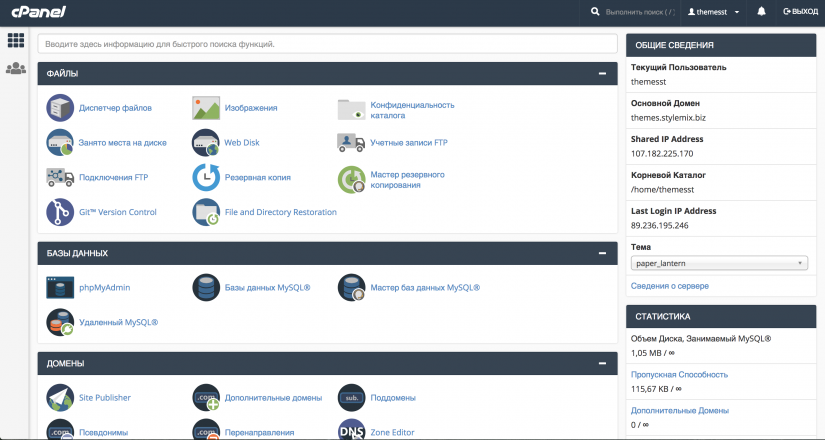
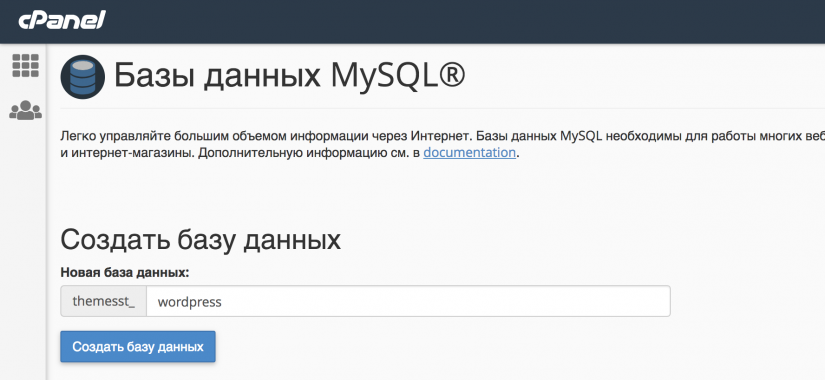
Перейдите к базе данных MySQL и создайте новую базу данных:
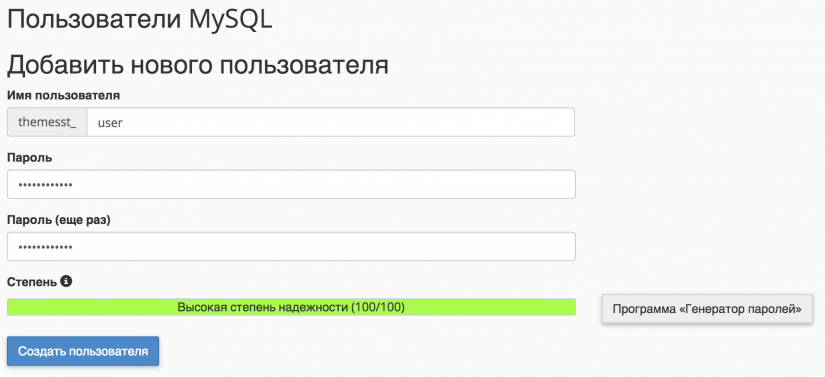
Добавьте нового пользователя. Введите имя пользователя и создайте надежный пароль:
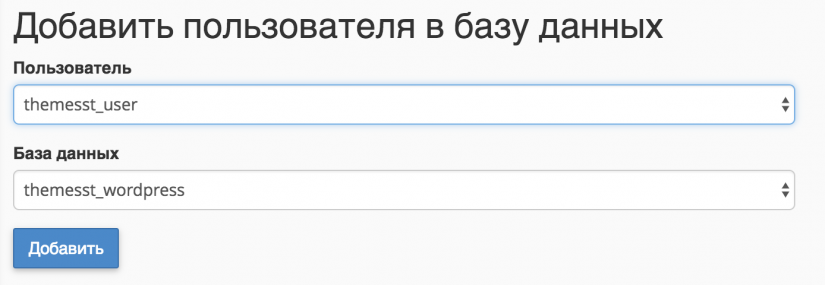
Добавьте пользователя в базу данных:
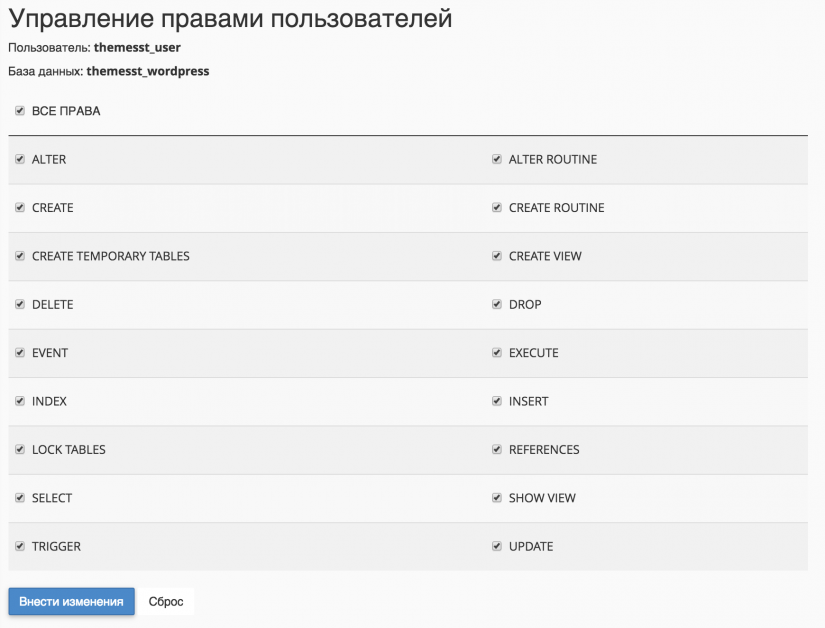
Чтобы управлять ролями пользователей, выберите «Все роли»:
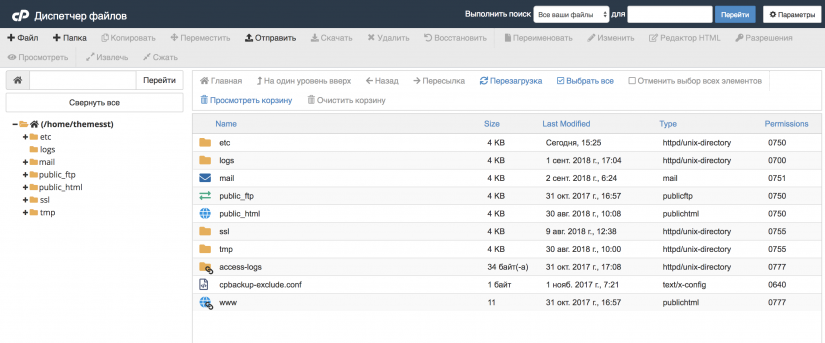
Перейдите в Диспетчер файлов в меню сPanel WordPress:
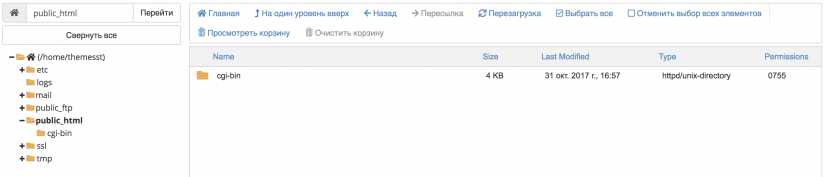
Перейдите в папку public_html:
Cкачайте себе на компьютер последнюю версию WordPress:
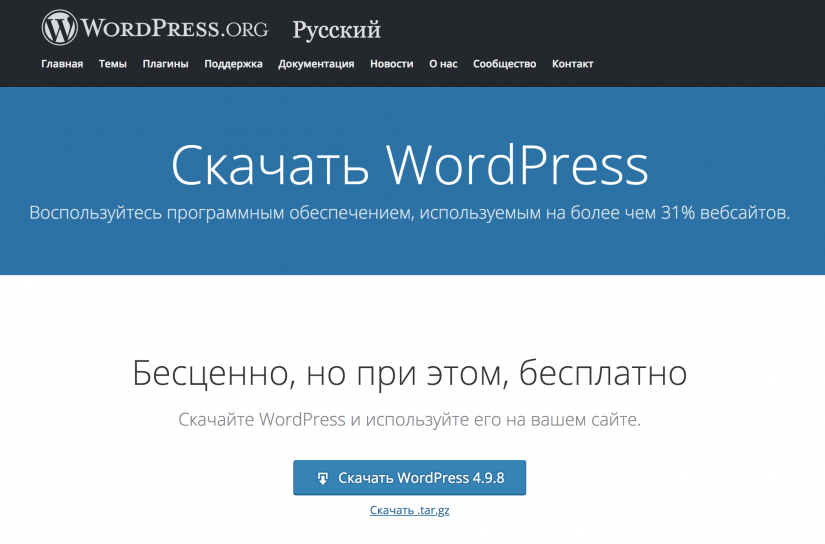
Нажимаем «Отправить»:

Выберите ZIP-файл WordPress, который необходимо загрузить:
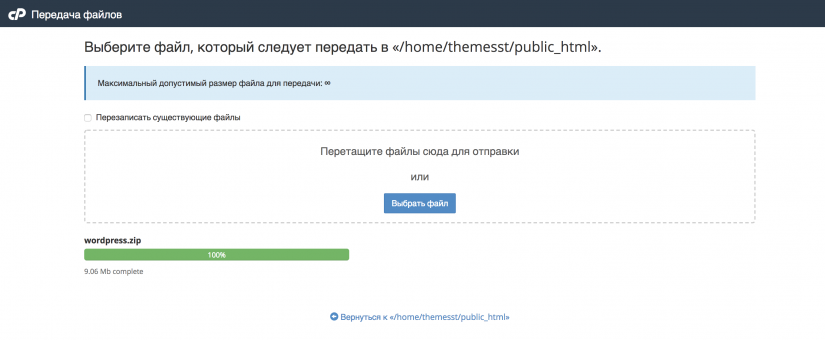
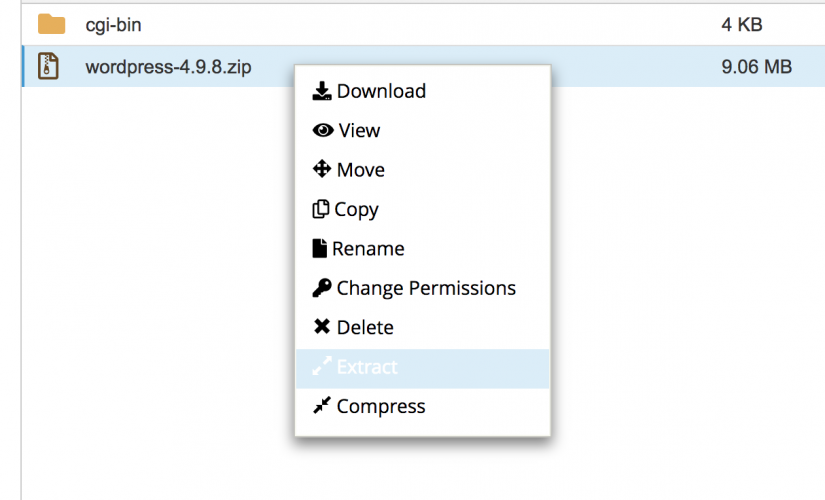
Извлеките загруженный файл:
Убедитесь, что вы успешно извлекли файл:
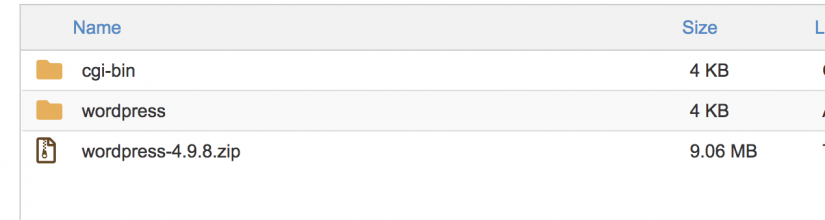
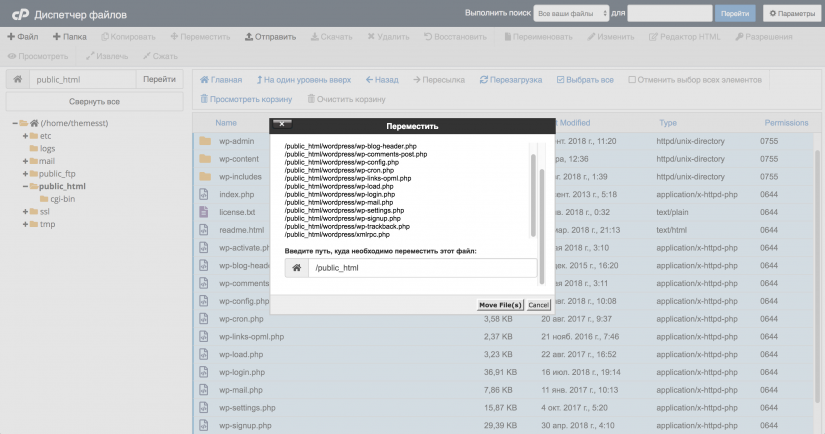
Переместите этот файл в нужную папку:
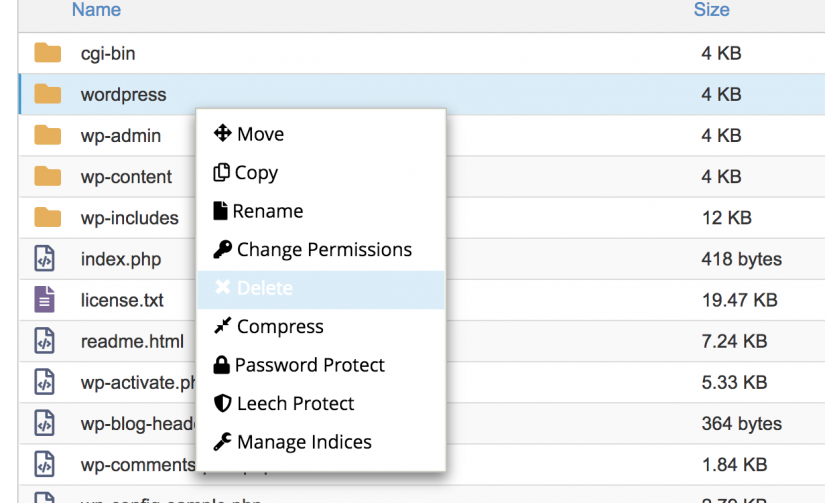
Удалите папку WordPress:
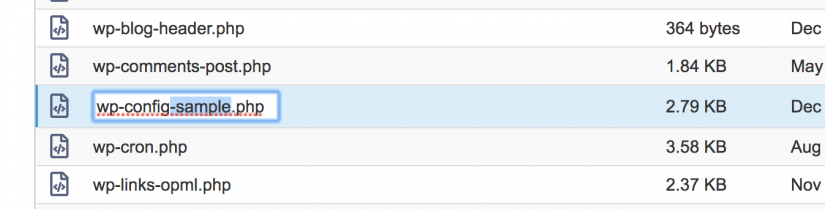
Переименуйте wp-config-sample. Просто удалите слово sample:
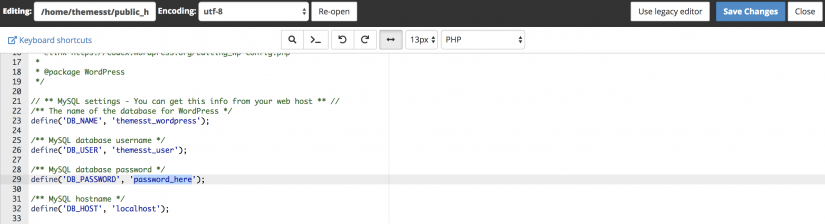
Отредактируйте wp-config.php file:

Введите пароль в базу данных:
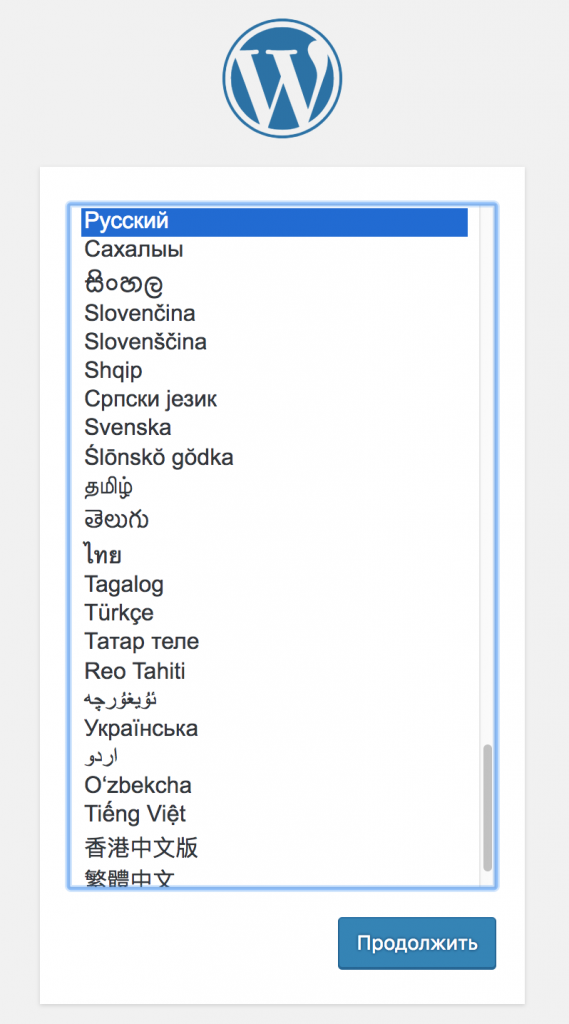
Откройте сайт и выберете язык панели управления сайтом:
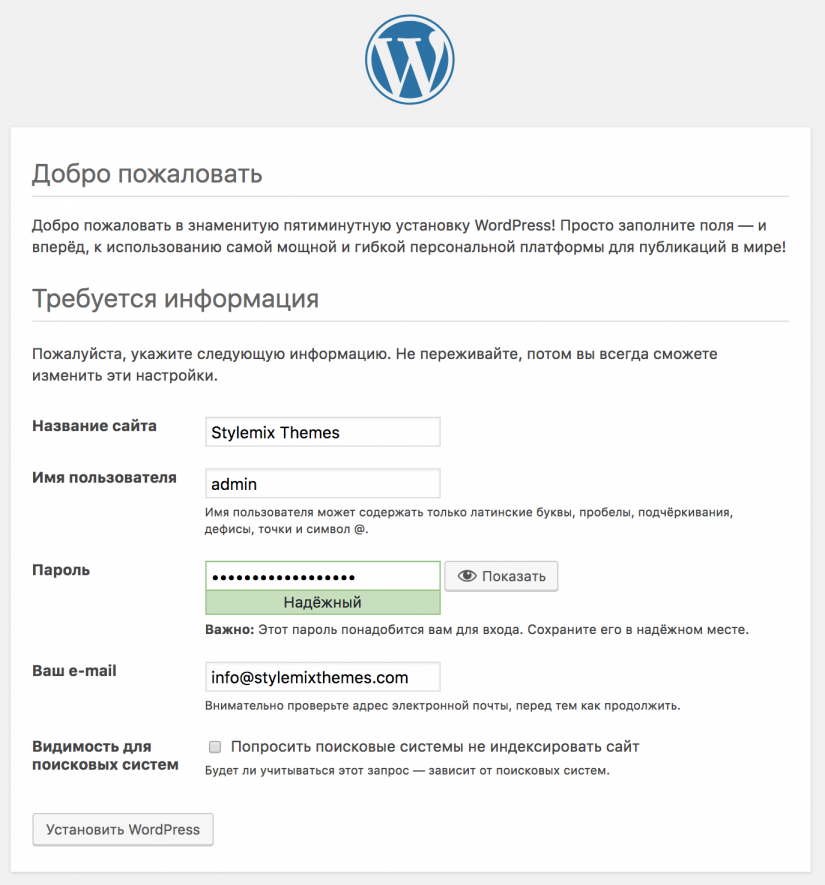
Установите WordPress. Введите необходимую информацию: укажите название сайта, имя пользователя, пароль, адрес электронной почты. Выберите надежный пароль и держите его в секрете, не делитесь им в мессенджерах. Укажите, могут ли поисковые системы индексировать ваш сайт:
Если вы все сделали правильно, вы увидите следующее сообщение:
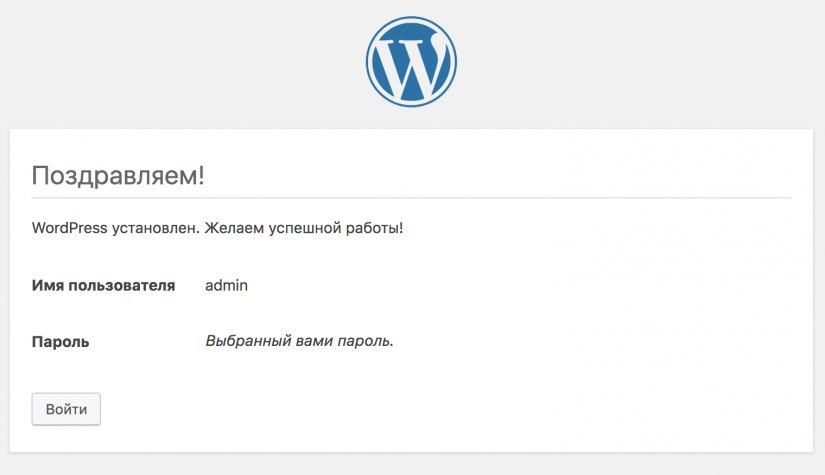
Поздравляем! Теперь вы можете войти в панель управления сайтом WordPress и начать настройку сайта. Надеемся, наше руководство по установке WordPress через cPanel было поезным для вас.
Читайте наш экспертный гайд о том, как получить бесплатный SSL-сертификат и обезопасить свой сайт. Спойлер: вы узнаете как переехать на HTTPS и получите надежный защищенный протокол совершенно бесплатно.
У вас получилось установить WordPress с использованием cPanel? Пишите, если у вас возникли вопросы, или вы испытываете сложности.Читайте также о том, как создать блог на WordPress за 20 минут. Делитесь опытом в комментариях ниже!